Erstellen und aktivieren Sie ein Domänenkonto
Erstellen Sie ein SMART Remote Management -Domänenkonto für Ihr Unternehmen, um mit der Verwendung der Anwendung zu beginnen. Wenn Sie sich registrieren, beginnt automatisch eine kostenlose 30-tägige Testversion.
Aktivieren Sie das Domainkonto, indem Sie Punkte zurücknehmen , um SMART Remote Management nach Ablauf des Testzeitraum weiterhin verwenden zu können. Es gibt zwei Möglichkeiten, Punkte zu erhalten:
Kaufen Sie die Credits bei einem SMART Fachhändler (smarttech.com/buy/find-reseller). Sie erhalten eine E-Mail mit einem Produktschlüssel, mit dem Sie die Credits einlösen können.
Verwenden Sie das im Kauf eines SMART-Produkts enthaltene SMART Remote Management -Abonnement.
Notizen
Sie erhalten automatisch Punkte für das Produkt, wenn Sie es in SMART Remote Management anmelden.
ODER
Sie müssen einen Produktschlüssel für das Produkt im SMART Admin Portal anfordern und den Produktschlüssel verwenden, um Punkte in SMART Remote Management zu erhalten.
Sehen Sie sich die Kaufbestätigungs-E-Mail an, die Sie erhalten haben, als Ihre Organisation das Produkt gekauft hat. In der E-Mail wird angegeben, ob Sie einen Produktschlüssel im SMART Admin Portal anfordern müssen.
So erstellen Sie einen Domainkonto und starten eine Testversion
Navigieren Sie in einem Chrome- oder Firefox-Browser zum SMART Remote Management-Anmeldebildschirm.
Klicken Sie auf Anmelden.
Die Seite SMART Remote Management Konto erstellen wird angezeigt.
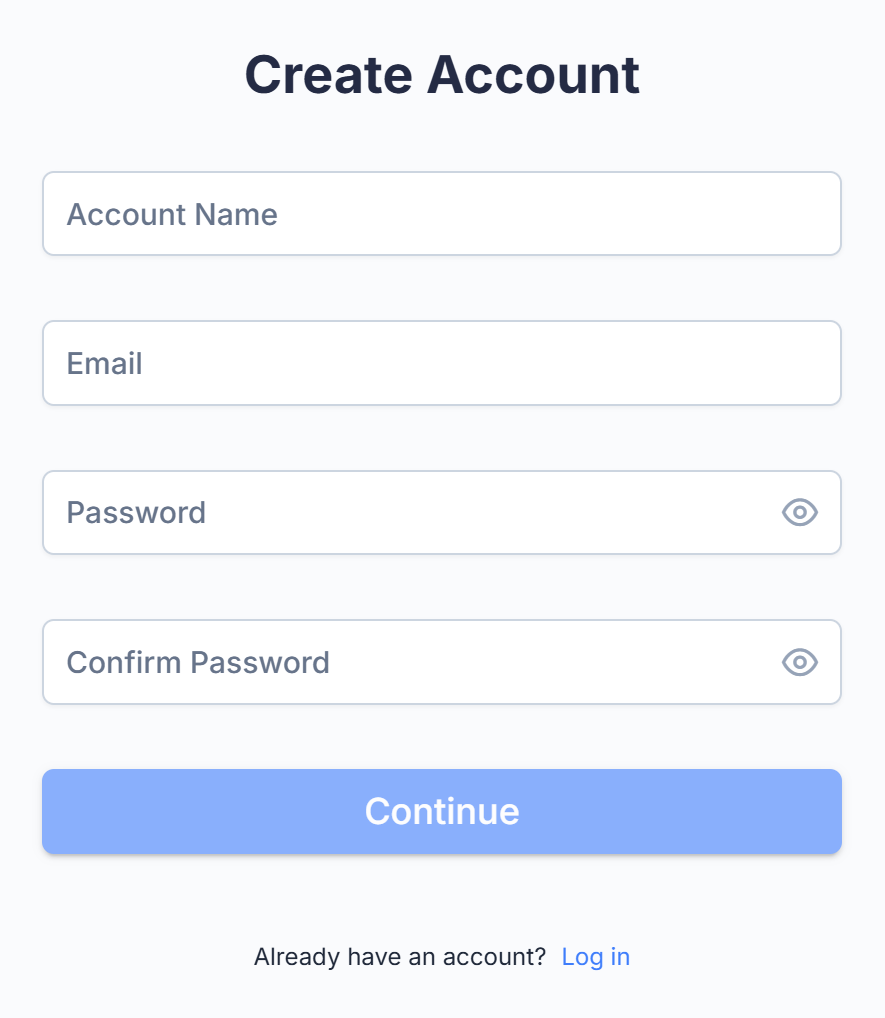
Geben Sie in das Feld Kontoname einen Namen für die Domain ein.
Der Domänenname ist der Name des SMART Remote Management Kontos Ihres Unternehmens und wird verwendet, um andere Benutzerkonten zu erstellen und Endgeräte zu registrieren.
Hinweis
Verwenden Sie nur Zahlen oder Kleinbuchstaben.
Geben Sie die restlichen Informationen ein und klicken Sie auf Weiter.
Die Seite mit den SMART Remote Management Details wird angezeigt.
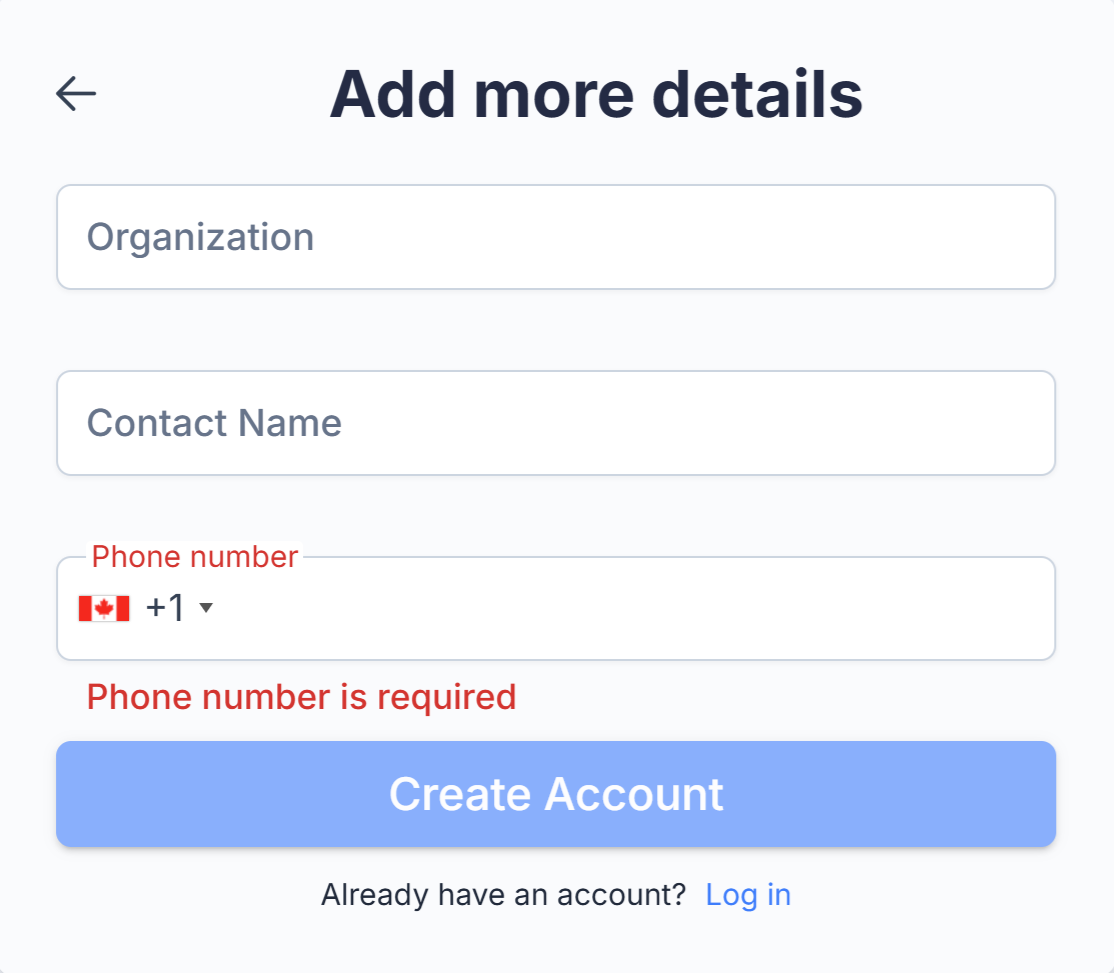
Geben Sie den Namen Ihrer Organisation, den Namen eines Kontakts und die Telefon ein.
Klicken Sie auf Konto erstellen.
Sie erhalten eine E-Mail mit einem Link zur Aktivierung Ihres Kontos. Um die Registrierung abzuschließen, klicken Sie auf den Link und melden Sie sich mit den von Ihnen erstellten Anmeldedaten an.
Nach der Registrierung beginnt die 30-tägige Testzeitraum . Um SMART Remote Management nach Ablauf des Testzeitraum weiterhin verwenden zu können, müssen Sie das Domänenkonto durch zurücknehmen von Credits aktivieren.
Hinweis
Falls Sie keine E-Mail erhalten haben, überprüfen Sie Ihren Papierkorb oder Spam-Ordner und vergewissern Sie sich, dass Ihr Mailserver keine E-Mails von registration@glbth.com blockiert.
So fordern Sie einen Produktschlüssel im SMART Admin Portal an
Melden Sie sich bei Ihrem SMART Admin Portal-Konto an. Wenn Sie oder Ihr Unternehmen kein SMART Admin Portal-Konto haben, registrieren Sie sich für ein kostenloses Konto.
SieheZugriff und Anmeldung
Fordern Sie Ihr SMART Remote Management Abonnement an, indem Sie den Schritten unter Verwenden eines Anforderungscodes zum Erhalten von Software Abonnements folgen.
Hinweis
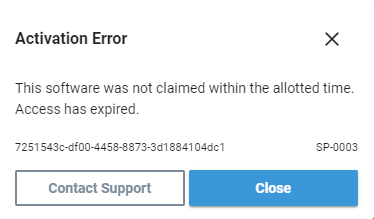
Wenn Sie einen Aktivierungsfehler sehen, während Sie Ihr SMART Remote Management Abonnement anfordern, wurde die Software nicht innerhalb eines Jahres nach dem Kauf angefordert. Nach dieser Zeit (einjähriger Anspruchszeitraum) kann die Schlüssel nicht mehr eingefordert werden und es ist ein separater Kauf einer eigenständig SMART Remote Management Schlüssel erforderlich, um diese Geräte für eine SMART Remote Management Domäne bereitzustellen.
Suchen Sie im SMART Admin Portal Ihren Produktschlüssel.
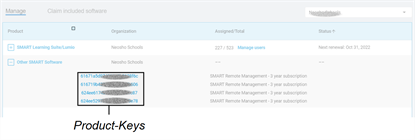
Speichern oder kopieren Sie den Produktschlüssel. Sie geben ihn im nächsten Schritt in SMART Remote Management ein.
Hinweis
Wenn Sie mehrere interaktive SMART Board Displays in derselben Bestellung erworben haben, haben alle denselben Produktschlüssel für SMART Remote Management.
So lösen Sie Punkte durch die Registrierung eines Displays ein
Hinweis
Wenn Sie sich das nächste Mal anmelden, wird das Display in der Ansicht Geräte angezeigt. Darüber hinaus gibt es eine neue Zeile im Abschnitt Abrechnungsverlauf (klicken Sie auf
 und wählen Sie Abrechnung) mit den zugewiesenen Credits für das Endgerät.
So lösen Sie Punkte mit einem Produktschlüssel ein
Gehen Sie zum SMART Remote Management-Anmeldebildschirm und melden Sie sich mit dem Domänenkonto an, das Sie im vorherigen Verfahren erstellt haben.
Klicken Sie auf
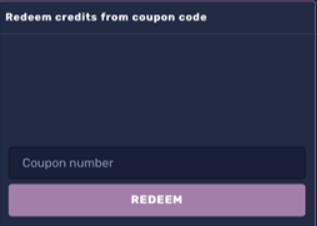
und wählen Sie Abrechnung aus.Geben Sie Ihren Produktschlüssel in das Feld Gutscheinnummer ein und klicken Sie auf Einlösen.
Hinweis
Wenn beim zurücknehmen von Credits Probleme auftreten, wenden Sie sich an den SMART Support (smarttech.com/contactsupport).