Crear y activar una cuenta de dominio
Cree una cuenta de dominio de SMART Remote Management para que su organización empiece a usar la aplicación. Cuando se registra, comienza automáticamente una prueba gratuita de 30 días.
Para seguir usando SMART Remote Management después del periodo de prueba, active la cuenta de dominio canjeando créditos. Puede obtener créditos de dos formas:
Compre los créditos a un distribuidor de SMART (smarttech.com/buy/find-reseller). Recibirá un correo electrónico con una clave de producto, que podrá utilizar para canjear los créditos.
Use la suscripción a SMART Remote Management incluida en su compra de un producto SMART.
Notas
Recibirá créditos para el producto automáticamente cuando lo inscriba en SMART Remote Management.
o
Debe obtener una clave de producto para el producto en SMART Admin Portal y usar la clave de producto para obtener créditos en SMART Remote Management.
Consulte el correo electrónico de confirmación de compra que recibió cuando su organización compró el producto. El correo electrónico le indicará si necesita obtener una clave de producto en el SMART Admin Portal.
Para crear una cuenta de dominio e iniciar una prueba
En un navegador Chrome o Firefox, vaya a la pantalla de inicio de sesión de SMART Remote Management.
Haga clic en Registrarse.
La página de creación de cuenta de SMART Remote Management aparecerá.
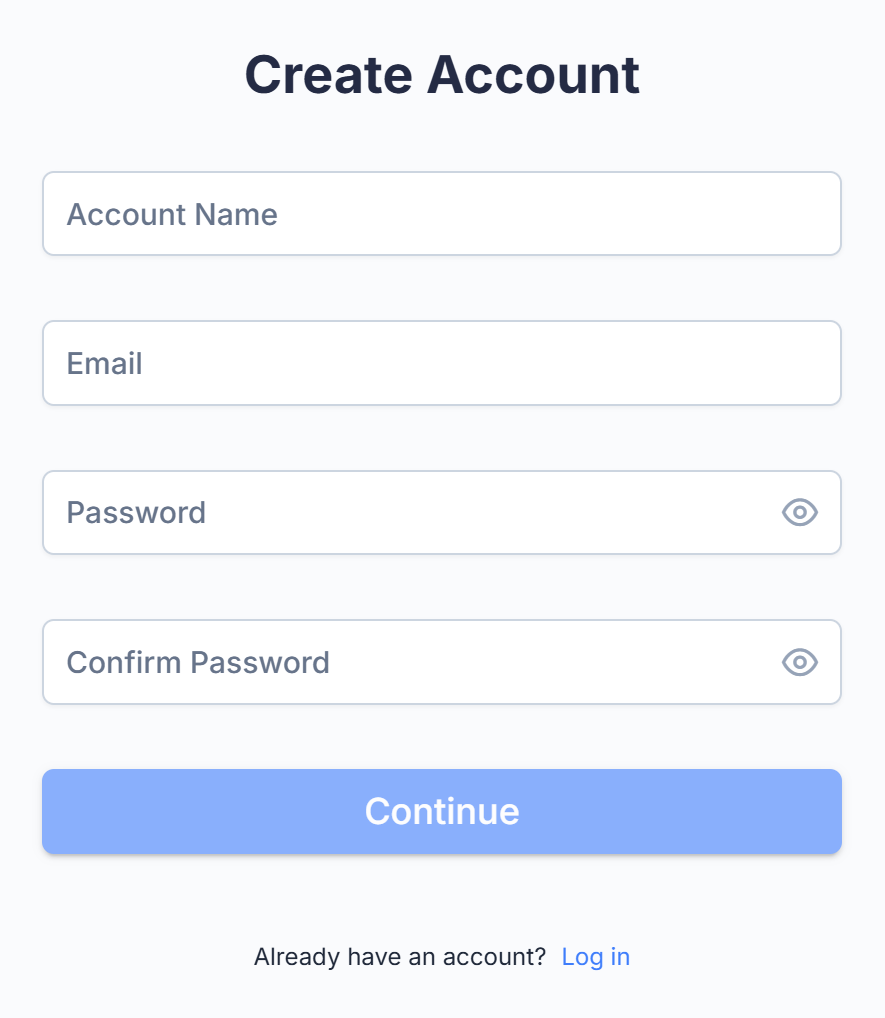
En el campo Nombre de la cuenta, escriba un nombre para el dominio.
El nombre de dominio es el nombre de la cuenta de SMART Remote Management de su organización y se utilizará para crear otras cuentas de usuario e inscribir dispositivos.
Nota
Use solo números y minúsculas.
Introduzca la información restante y haga clic en Continuar.
La página Añadir más detalles de SMART Remote Management aparecerá.
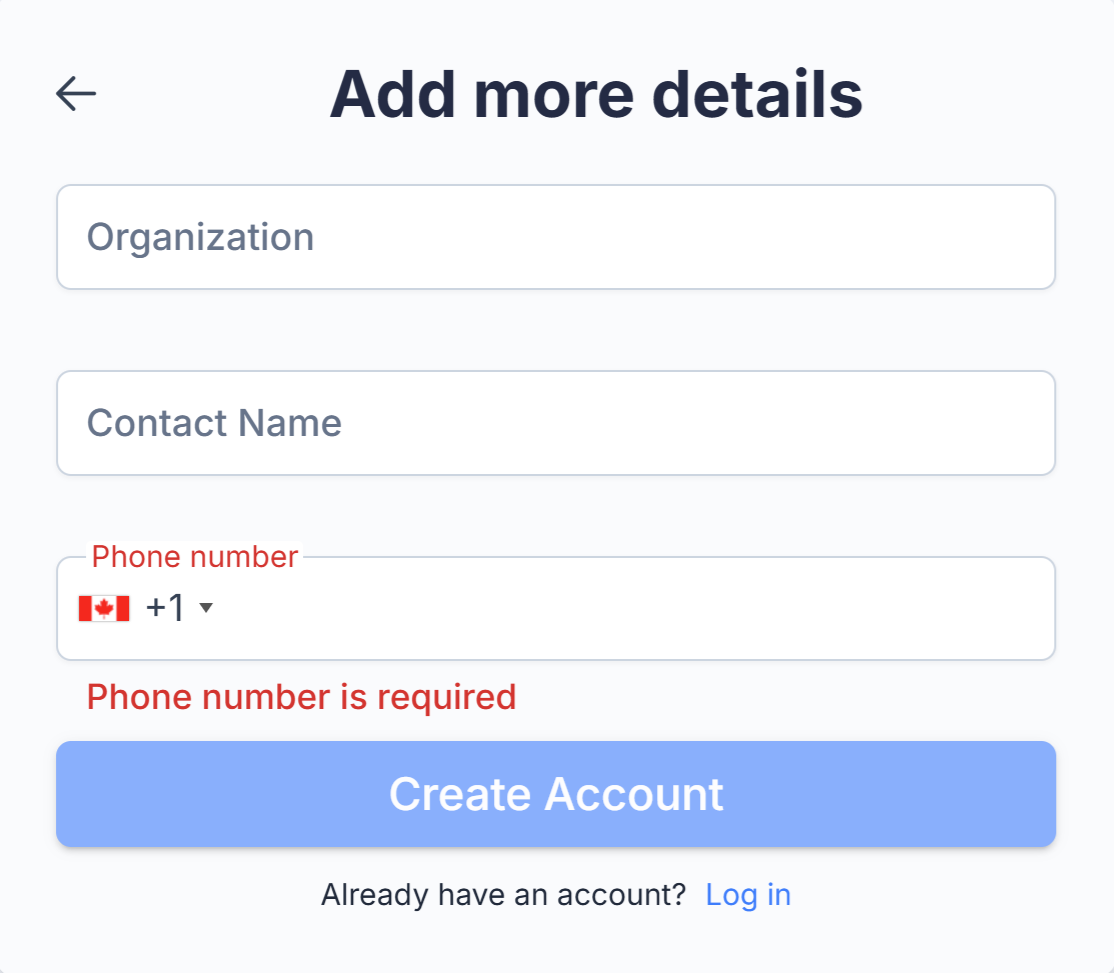
Escriba el nombre de su organización, un nombre de contacto y un número de teléfono.
Haga clic en Crear cuenta.
Recibirá un correo electrónico con un enlace para activar su cuenta. Para completar el registro, haga clic en el enlace e inicie sesión usando los credenciales que había creado.
Después de registrarse, comienza el período de prueba de 30 días. Para continuar usando SMART Remote Management después de que finalice el período de prueba, deberá activar la cuenta de dominio canjeando créditos.
Nota
Si no recibes un correo electrónico, comprueba tu carpeta de correo no deseado o spam y asegúrate de que tu servidor de correo no está bloqueando los correos electrónicos de registration@glbth.com.
Para reclamar una clave de producto en el SMART Admin Portal
Inicie sesión en su cuenta del SMART Admin Portal . Si usted o su organización no tienen una cuenta de SMART Admin Portal , regístrese para obtener una cuenta gratuita.
Reclame su suscripción a SMART Remote Management siguiendo los pasos de Uso de un código de reclamación para recibir suscripciones de software.
Nota
Si ve un error de activación al reclamar su suscripción de SMART Remote Management , el software no se reclamó dentro de un año de la compra. Después de ese tiempo (período de reclamación de un año), la licencia ya no estará disponible para reclamar y será necesaria una compra por separado de una licencia independiente de SMART Remote Management para aprovisionar esos dispositivos en un dominio de SMART Remote Management .
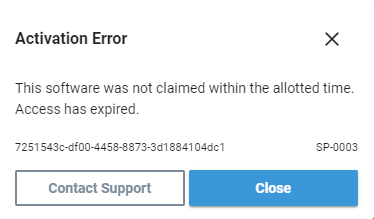
En el SMART Admin Portal, ubique su clave de producto.
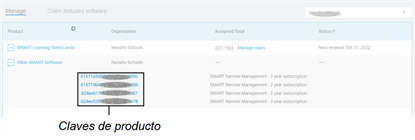
Guarde o copie la clave de producto. Lo introducirá en SMART Remote Management en el siguiente procedimiento.
Nota
Si compró varias pantallas interactivas de SMART Board en la misma orden de compra, todas tendrán la misma clave de producto para la SMART Remote Management.
Para canjear créditos inscribiendo una pantalla
Nota
La próxima vez que inicie sesión, la pantalla aparecerá en la vista de Dispositivos. Además, habrá una nueva línea en la sección Historial de facturación (haga clic en
 y seleccione Facturación) con los créditos asignados para el dispositivo.
Para canjear créditos usando una clave de producto
Accede a la pantalla de inicio de sesión de SMART Remote Management, e inicia sesión con la cuenta de dominio que creaste en el procedimiento anterior.
Haga clic en
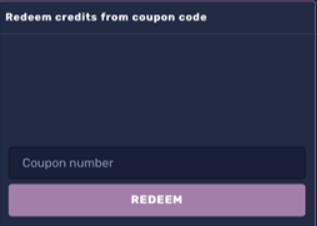
y seleccione Facturación.Introduzca su clave de producto en el cuadro Número de cupón y haga clic en Canjear.
Nota
Si experimenta problemas al canjear créditos, póngase en contacto con la asistencia técnica de SMART (smarttech.com/contactsupport).