Crear y administrar cuentas de usuario
Después de configurar la cuenta de dominio para su organización, puede crear y administrar otras cuentas de usuario.
El acceso de una persona a SMART Remote Management varía en función de los siguientes factores:
El tipo de cuenta de usuario que les asigna
Puede asignar al usuario un tipo de cuenta de administrador o usuario. Los tipos de cuenta de administrador y usuario tienen acceso limitado, como se muestra en la siguiente tabla:
Característica
Administrador de cuenta de dominio
Administrador
Usuario
Ver el tablero de mandos de los dispositivos

Uso de las funciones de SMART Remote Management
Añadir usuarios

Administrar la configuración de la cuenta de dominio
Eliminar la cuenta de dominio
Nota
El administrador de la cuenta de dominio es el que creó cuando configuró por primera vez SMART Remote Management y tiene acceso completo a la cuenta de dominio.
Los permisos que les concede
Puede conceder al usuario permisos para diferentes funciones en SMART Remote Management. Los permisos son independientes del perfil asignado.
Permisos
Descripción
Telemetría
Ver el panel de control de los dispositivos
Configuración
Cambiar la configuración de un dispositivo de forma remota
Vista remota
Ver (pero no controlar) un dispositivo de forma remota
Control remoto
Ver y controlar un dispositivo de forma remota
Gestión de batería
Reiniciar, apagar o encender un dispositivo de forma remota
Instalación de paquetes
Instalación de aplicaciones en dispositivos
Gestión de paquetes
Gestión de paquetes de instalación
Ubicación de dispositivo
Ver la ubicación actual de un dispositivo
Ejecución remota
Envía comandos y scripts de ejecución remota a las pantallas interactivas del SMART Board y a los dispositivos Android y Windows
Gestión de la lista de dispositivos
Gestión de la lista de dispositivos en la vista de Dispositivos
Etiquetas de dispositivos
Añada o elimine etiquetas de dispositivos y grupos.
Facturación
Ver la información de facturación en el panel de control de la cuenta de dominio
Configuración de cuenta
Administrar la configuración de la cuenta de dominio
Bloqueo del dispositivo
Bloquear y desbloquear un dispositivo
Borrado de dispositivos
Restablecer un dispositivo a la configuración de fábrica
Políticas
Añadir o eliminar una lista blanca, una lista de bloqueo u otras políticas a un dispositivo
Las etiquetas que asigna a su cuenta de usuario
Puede asignar etiquetas a los usuarios para controlar a qué dispositivos y otros usuarios pueden acceder esos usuarios en SMART Remote Management.
Ejemplo
Al usuario jperez@smarttechnologies se le asigna la etiqueta "1st Floor SMART Board" por lo que solo puede acceder a los dispositivos y los usuarios también tienen asignada la etiqueta "1st Floor SMART Board":
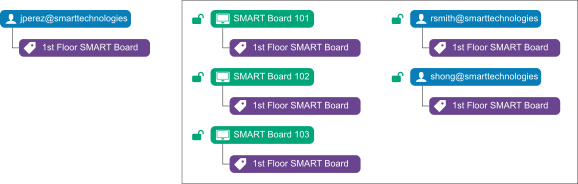
Si asigna más de una etiqueta a un usuario, el usuario puede acceder solo a los dispositivos y usuarios con el conjunto de etiquetas coincidente.
Ejemplo
Al usuario jperez@smarttechnologies se le asignan las etiquetas "1st Floor SMART Board" y "Laboratorio de Ciencias SMART Board", por lo que solo pueden acceder a los dispositivos y usuarios a los que se les hayan asignado estas dos etiquetas:
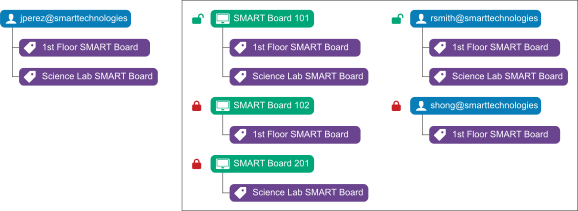
Si no asigna etiquetas a un usuario, el usuario podrá acceder a todos los dispositivos inscritos en SMART Remote Management y a todos los usuarios.
Puedes crear una cuenta con contraseña para un usuario en SMART Remote Management o permitir que el usuario inicie sesión en SMART Remote Management utilizando una cuenta de Google o Microsoft.
Para crear una cuenta con una contraseña para un usuario
Haga clic en

 Usuarios para abrir la vista de Usuarios.
Haz clic en Añadir nuevo usuario
 .
.Aparece la ventana Nuevo usuario.
Selecciona Usuario de Viso en la lista desplegable Seleccionar usuario.
Escriba un nombre, na dirección de correo electrónico y una contraseña para el usuario.
Seleccione un tipo de usuario para el usuario en la lista desplegable Tipo de usuario.
OpcionalSi el usuario debe ver SMART Remote Management en un idioma distinto al predeterminado, seleccione un idioma de la lista desplegable de idiomas.
OpcionalSi desea limitar el acceso del usuario a los dispositivos y a otros usuarios con etiquetas asignadas, escriba un nombre para cada etiqueta que desee asignar al usuario en el cuadro Añadir una etiqueta y presionar Intro y presionar INTRO.
Haga clic en Cambiar los permisos de los usuarios.
Aparecerá la ventana Permisos de usuario.
Desactive los permisos que no desee otorgar al usuario y haga clic en Confirmar.
Haga clic en Confirmar.
Para permitir que un usuario inicie sesión en SMART Remote Management usando una cuenta de Google o Microsoft
Haga clic en
Usuarios para abrir la vista de Usuarios.Haz clic en Añadir nuevo usuario
.Aparece la ventana Nuevo usuario.
Selecciona Cuenta de Google o Cuenta de Microsoft de la lista desplegable Seleccionar usuario.
Introduce la dirección de correo electrónico asociada a la cuenta de Google o Microsoft en la casilla Dirección de correo electrónico.
Nota
SMART Remote Management envía un correo electrónico a esta dirección.
Seleccione un tipo de usuario para el usuario en la lista desplegable Tipo de usuario.
OpcionalSi el usuario debe ver SMART Remote Management en un idioma distinto al predeterminado, seleccione un idioma de la lista desplegable Seleccionar idioma.
OpcionalSi desea limitar el acceso del usuario a los dispositivos y a otros usuarios con etiquetas asignadas, escriba un nombre para cada etiqueta que desee asignar al usuario en el cuadro Añadir una etiqueta y presionar Intro y presionar INTRO.
Haga clic en Cambiar los permisos de los usuarios.
Aparecerá la ventana Permisos de usuario.
Desactive los permisos que no desee otorgar al usuario y haga clic en Confirmar.
Haga clic en Confirmar.
SMART Remote Management envía un correo electrónico a la dirección de correo electrónico que has especificado en el paso 4. El usuario puede entonces hacer clic en Confirmar mi cuenta en el correo electrónico para confirmar el uso de la cuenta de Google o Microsoft para iniciar sesión en SMART Remote Management.
Importante
Una cuenta de Google o Microsoft se puede vincular a un solo dominio de SMART Remote Management. Si quieres vincular una cuenta de Google o Microsoft a otro dominio, primero debes eliminarla del primer dominio.
Nota
Si el usuario no recibe el correo electrónico de SMART Remote Management, haz clic en la fila del usuario en la vista Usuarios y, a continuación, haz clic en Reenviar correo electrónico de confirmación.