Présentation de l'écran pour les utilisateurs
Avant d'utiliser l'écran pour la première fois, suivez cette présentation pour vous familiariser avec ses composants :
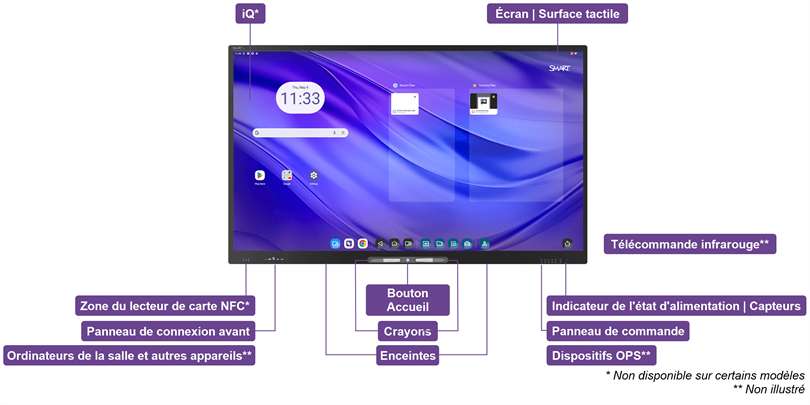
 iQ
iQiQ est le système d'exploitation Android intégré aux écrans interactifs SMART Board séries MX (V5) et MX (V5) Pro.
iQ fonctionne sur Android 13 avec la certification Google EDLA.
Les écrans avec iQ permettent d'accéder d'un simple toucher à des outils de collaboration, notamment à un tableau, au partage d'écran sans fil et à un navigateur Internet. Avec une intégration réseau minimale, aucun fil ou câble n'est nécessaire, ni mises à jour manuelles pour les logiciels et micrologiciels.
Remarque
Tous les modèles d'écrans ne disposent pas d'iQ.
VoiriQ 4
Écran | Surface tactileL'écran existe dans les tailles d'affichage suivantes :
55"
65"
75"
86"
Vous pouvez faire sur l'écran tout ce que vous pouvez faire sur votre ordinateur : ouvrir et fermer une application, rencontrer d'autres personnes, créer de nouveaux documents ou modifier des documents existants, visiter des sites Web, lire et manipuler des vidéos, etc., en touchant la surface tactile de l'écran.
Vous pouvez également utiliser une variété de commandes tactiles dans l'application, y compris le panoramique, la mise à l'échelle, la rotation et le zoom avant et arrière.
VoirUtiliser le toucher
CrayonsL'écran est livré avec deux crayons, que vous pouvez utiliser pour écrire ou dessiner sur l'écran.
Utilisez votre poing ou la paume de votre main pour effacer l'encre numérique sur l'écran.
Grâce à Object Awareness, l'écran réagit automatiquement à l'outil ou à l'objet que vous utilisez, qu'il s'agisse d'un crayon, d'un doigt ou de la paume de la main. Les technologies de différenciation simultanée des outils de l'écran permettent à deux personnes d'écrire en même temps, indépendamment l'une de l'autre.
Indicateur de l'état d'alimentation | CapteursL'indicateur lumineux d'alimentation indique l'état de l'écran :
Quand l'indicateur lumineux est rouge, l'écran est en mode Veille.
Lorsque l'indicateur lumineux est vert, l'écran est en mode de fonctionnement normal.
L'écran comprend un capteur infrarouge qui fonctionne avec la télécommande infrarouge, et un capteur d'éclairage ambiant qui peut détecter la luminosité de la pièce et ajuster la luminosité de l'écran en conséquence.
Télécommande infrarougeVous pouvez utiliser la télécommande pour allumer et éteindre l'écran, ajuster les paramètres d'affichage, etc.
Bouton AccueilAppuyez sur le bouton d'accueil pour retourner à tout moment à l'écran d'accueil iQ .
Panneau de commande avantLe panneau de commande avant comporte des boutons permettant d'allumer et d'éteindre l'écran, de contrôler le volume, de figer et de débloquer l'écran, et d'afficher et de masquer un masque d'écran.
Panneau de connexion avantLe panneau de connexion avant comprend des connecteurs pour un maximum de deux ordinateurs ou d'autres appareils, ainsi que des périphériques USB. Utilisez-le pour connecter à l'écran vos ordinateurs portables, périphériques et autres appareils.
Ordinateurs de la salle et autres appareilsIl se peut que les ordinateurs de la salle, les périphériques et autres appareils soient branchés au panneau de connexion latéral et inférieur de l'écran. Vous pouvez basculer vers l'entrée de ces appareils pour les afficher et interagir avec eux.
L'écran est livré avec des logiciels SMART que votre entreprise peut installer sur des ordinateurs connectés afin de tirer le meilleur parti des fonctionnalités de l'écran quand vous utilisez ces ordinateurs connectés.
Dispositifs OPSL'écran comprend également un emplacement pour accessoire OPS. Si un dispositif OPS SMART est installé dans cet emplacement, vous pouvez basculer vers son entrée, l'afficher et interagir avec lui.
VoirDispositifs OPS
EnceintesL'écran comprend deux enceintes intégrées, conçues pour diffuser du son à l'avant d'une pièce.
Au lieu d'utiliser ces enceintes intégrées, il se peut que votre entreprise ait connecté à l'écran un système audio externe.
Que vous utilisiez les enceintes intégrées ou un système audio externe, vous pouvez régler le volume à l'aide du panneau de commande avant ou de la télécommande.
VoirAjuster le volume
Zone du lecteur de carte NFCLe lecteur/écrivain NFC RFID intégré aux écrans interactifs SMART Board série M Pro prend en charge diverses cartes d'identification sans contact. Vous pouvez utiliser des cartes NFC compatibles CCID tierces et des logiciel disposant de fonctionnalités telles que la connexion à Windows ou à d'autres systèmes d'exploitation sur un ordinateur connecté.