Utiliser le tableau

Vous pouvez afficher et effacer des notes, ouvrir une note enregistrée, et enregistrer vos notes sur l'écran, une clé USB ou un compte de cloud. Vous pouvez également envoyer par e-mail une copie de vos notes.
Conseil
Pour accéder au lanceur lorsque vous utilisez le tableau blanc, faites glisser l'écran du bas vers le haut.
 Outils et commandes de Tableau blanc
L'application Tableau blanc propose un certain nombre d'outils et de commandes permettant d'accéder aux sessions de tableau blanc et de les gérer.
Conseil
Faites glisser l'écran du bas vers le haut pour accéder au lanceur lorsque vous affichez un fichier de tableau .
Outil | Icône | Description |
|---|---|---|
Menu outils Tapez sur l'icône du menu | ||
Nouveau |  | Commencez un nouveau tableau blanc. |
Ouvrir |  | Ouvrez un tableau enregistré sur l'écran, sur une clé USB ou sur un compte de cloud. |
Enregistrer |  | Enregistrez un nouveau fichier de tableau sur l'écran, sur une clé USB ou sur un compte de cloud. Toutes les pages sont enregistrées dans un même fichier de tableau au format .wbd, .pdf, et .png formats de fichier. Le fait d'enregistrer le fichier de tableau blanc actuel remplacera les versions précédemment enregistrées. |
Enregistrer sous |  | Renommez le tableau blanc actuel, et enregistrez-le sans écraser une version précédemment enregistrée. |
Importer |  | Enregistrez le contenu du tableau directement sur un compte de cloud. |
Numériser |  | Partager le tableau blanc à l’aide d’un code QR. Remarque L'image de tableau blanc partagée ne s'actualise pas en fonction des modifications apportées après son partage. |
 | Envoyez par e-mail une copie de la session de tableau blanc en cours. Remarque Cette fonctionnalité nécessite une configuration avant d'être utilisée. Contactez votre administrateur système pour assistance. | |
 | Accédez à des options permettant d'activer le rejet de la paume de la main, le mode à plusieurs doigts, la détection de pression, etc. | |
Quitter |  | Quitte l'application Tableau blanc. |
Autres commandes | ||
Menu |  | Accédez à un menu d'outils permettant d'ouvrir l'enregistrement des fichiers. |
 | Divisez l'écran en deux parties égales et distinctes. Chaque participant disposera de son propre espace pour écrire et dessiner. Vous pouvez créer jusqu'à quatre cloisonnements. | |
Outils de navigation | ||
Suivant |  | Passez la page suivante. |
Précédente |  | Retournez à la page précédente. |
Ajouter une page |  | Ajoutez une nouvelle page au tableau blanc actuel. |
Numéro des pages |  | Affiche le numéro de page actuel, et vous permet d'aller à une page en particulier, ou de supprimer des pages. Tapez sur la case pour l'agrandir et voir toutes les pages du fichier. |
Écrire et effacer des notesLe tableau blanc dispose de plusieurs outils pour dessiner et effacer.
Outil | Icône | Description |
|---|---|---|
Sélectionnez |  | Sélectionnez des objets et manipulez-les en les déplaçant, les faisant pivoter, les redimensionnant, les copiant ou les supprimant. Des options sont également disponibles pour modifier la couleur d'un objet, réorganiser des objets, copier ou supprimer un objet, et bien plus encore. |
Crayon |  | Modifiez la couleur de l'encre, et choisissez divers styles de crayon. Vous pouvez sélectionner une couleur et un style différents pour chaque extrémité du crayon. Tapez sur l'outil Crayon pour le sélectionner, puis tapez à nouveau dessus pour changer sa couleur. Vous pouvez utiliser un crayon ou un doigt pour écrire ou dessiner sur le tableau blanc. Remarque L'écriture à double crayon est prise en charge quand l'écriture à plusieurs doigts est activée dans les paramètres (voir Settings), ce qui permet aux utilisateurs d'écrire en même temps avec différentes couleurs ou styles de crayon . |
Effaceur |  | Utilisez l'outil Effaceur pour effacer l'encre numérique et les objets d'un tableau blanc. Vous pouvez utiliser un crayon ou un doigt pour effacer l'encre. Tapez sur l'Effaceur pour sélectionner un mode effaceur . Vous pouvez faire glisser un curseur pour modifier la taille de effaceur . Vous pouvez aussi supprimer des objets en tapant sur un objet. Dans le menu, tapez sur Paramètres pour accéder à des modes effaceur supplémentaires. |
Forme |  | Ajoutez une série de formes géométriques en deux et trois dimensions sur un tableau blanc. Vous pouvez aussi remplir les formes et changer leur couleur. Sélectionnez la forme et la couleur, puis dessinez la forme tout en appuyant. |
Insérer |  | Autres options d'insertion (voir ci-dessous). |
Annuler |  | Inverser l'effet de la dernière opération. |
Rétablir |  | Rétablir la dernière opération annulée avec la commande Annuler. |
Vue aérienne |  | Effectuez un panoramique pour afficher tout le contenu d'un tableau. |
Arrière-plan |  | Ajoutez des grilles ou une image d'arrière-plan au tableau, ou modifiez la couleur de l'arrière-plan. |
Plus d'outils d'insertion | ||
Multimédia |  | Insérez des images à partir du dossier Images dans le Gestionnaire de fichiers. Sélectionnez les images insérées et manipulez-les en les déplaçant, les faisant pivoter, les redimensionnant, les copiant ou les supprimant. |
Document |  | Ouvrez et modifiez un document tout en affichant un tableau. Vous pouvez aussi ajouter du contenu document en tant qu'objet dans un fichier de tableau . |
Téléchargement facile |  | Scannez un code QR pour télécharger des fichiers vers le Gestionnaire de fichiers à partir de votre appareil mobile. Les images multimédias téléchargées peuvent ensuite être insérées dans un fichier de tableau en appuyant sur le bouton Multimédia (voir ci-dessus). |
Navigateur |  | Ouvrez un navigateur pour chercher des images dans votre fichier de tableau et les insérer dans votre fichier de tableau blanc. Sélectionnez les images insérées et manipulez-les en les déplaçant, les faisant pivoter, les redimensionnant, les copiant ou les supprimant. |
Tableau |  | Ajoutez des tableaux à un tableau blanc. Sélectionnez la taille, puis insérez le tableau. Dessinez à l'intérieur du tableau pour modifier la taille des cellules. |
4 lignes |  | Ajoutez un objet comportant quatre lignes sur lesquelles vous pouvez écrire. |
Carte conceptuelle |  | Ajoutez une carte conceptuelle à un tableau blanc. Tapez sur + pour ajouter d'autres nœuds. Pour supprimer un nœud, tapez sur …, puis tapez sur Supprimer. |
Remarques |  | Ajoutez des "annotations" à un tableau. |
Règle |  | Ajoutez une règle, un rapporteur ou un demi-carré sur un tableau. |
Périphérique |  | Ajoutez un tableau périodique à un tableau. |
Tactile |  | Ajoutez une marque de limite de terrain sur un tableau. Les options comprennent un court de tennis, un champ de base-ball, un champ de Basket-ball, un champ de football, etc. |
Votekit |  | Créez un sondage rapide qui permet aux participants d'envoyer des votes et de répondre à des questions à choix multiples en scannant un code QR avec leurs appareils mobiles. |
 | Importez un document PDF dans un tableau (limite de 20 pages). | |
Commencer un nouveau tableau blancSur l'écran d'accueil de l'écran, tapez sur l'icône du Tableau blanc
.OU
Tapez sur Nouveau dans un tableau blanc ouvert.
Un nouveau tableau blanc apparaît.
Changer l'arrière-planVous pouvez modifier l'arrière-plan du tableau blanc. Si le tableau blanc comporte plusieurs pages, chaque page peut avoir un arrière-plan différent. Lorsque vous exportez ou partagez le tableau blanc, l'arrière-plan que vous avez sélectionné apparaît également.
Pour modifier l'arrière-plan du tableau blanc
Tapez sur l'icône du menu
.Tapez sur l'icône de l'arrière-plan
.Sélectionnez une couleur d'arrière-plan et/ou un format de grille.
OU
Téléchargez une image en arrière-plan.
L'arrière-plan apparaît.
Remarque
Lorsque vous ajoutez une nouvelle page, le thème de l'arrière-plan de la page actuelle s'applique à la nouvelle page.
Naviguer dans le tableau blancAssurez-vous que le mode à plusieurs doigts est désactivé dans les paramètres de tableau .
VoirSettings
Tapez sur l'icône de l'outil Crayon pour le sélectionner.
Utilisez deux doigts pour pincer pour effectuer un zoom avant.
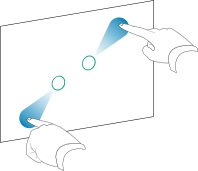
Pincez et effectuez un zoom arrière à l'aide de deux doigts.
 Ouvrir un tableau blanc actuel
Vous pourrez aisément continuer où vous en étiez dans un tableau blanc sauvegardé.
Tapez sur l'icône Tableau blanc
.Tapez sur l'icône du menu
.Tapez sur l'icône Ouvrir
.La boîte de dialogue Liste de fichiers apparaît.
Naviguez jusqu'au tableau blanc que vous voulez ouvrir, puis tapez dessus.
Vous pouvez ouvrir un fichier à partir de l'écran, d'une clé USB, ou d'un compte Google Drive ou OneDrive.
Tapez sur OK.
Sauvegarder un tableau blancVous pouvez enregistrer un tableau blanc.
Pour enregistrer un nouveau tableau blanc
Tapez sur l'icône du menu
.Tapez sur l'icône Enregistrer
.La boîte de dialogue Enregistrer apparaît.
Saisissez un nom pour le fichier dans la case Nom du fichier.
Sélectionnez un type de fichier (les formats pris en charge comprennent wbd, .pdf, et .png).
Sélectionnez un emplacement de stockage.
Tapez sur Enregistrer.
Remarque
Vous pouvez enregistrer un fichier sur l'écran, une clé USB ou un compte de cloud.
Pour enregistrer un tableau blanc actuel
Tapez sur l'icône du menu
.Tapez sur l'icône Enregistrer
.
Pour enregistrer un tableau blanc actuel sous un nouveau nom ou à un nouvel emplacement
Tapez sur l'icône du menu
.Tapez sur l'icône Enregistrer
.La boîte de dialogue Enregistrer apparaît.
Saisissez un nouveau nom pour le fichier dans la case Nom du fichier.
Remarque
Vous pouvez enregistrer un fichier sur l'écran, une clé USB ou un compte de cloud.
Sélectionnez un type de fichier (les formats pris en charge comprennent wbd, .pdf, et .png).
Sélectionnez un emplacement de stockage.
Tapez sur Enregistrer.
Exporter un fichier de tableau blanc vers un stockage dans le cloudTapez sur l'icône du menu
.Tapez sur l'icône Télécharger
.Sélectionnez un compte de cloud.
Si c'est la première fois que vous téléchargez un fichier vers un compte de cloud à partir de l'écran, vous serez invité à vous connecter à un compte Google Drive ou OneDrive.
Saisissez un nom pour le fichier dans la case Nom du fichier.
Sélectionnez un type de fichier (les formats pris en charge comprennent wbd, .pdf, et .png).
Tapez sur Confirmer.
Partager un tableau blancSi votre appareil mobile dispose d'un lecteur de code QR, il peut ouvrir une image du tableau blanc dans un navigateur Internet.
Remarque
L'image de tableau blanc partagée ne s'actualise pas en fonction des modifications apportées après son partage.
Pour partager une note de tableau blanc
Tapez sur l'icône du menu
.Tapez sur l'icône Scanner
.Scannez le code QR avec votre appareil mobile.
Vous êtes invité à ouvrir l'image du tableau blanc dans le navigateur de votre appareil.
Quand l'image apparaît, vous pouvez l'enregistrer sur votre appareil mobile, ou la partager avec d'autres personnes.
Modifier les paramètres du tableau blancDans les paramètres de tableau , vous pouvez activer le rejet de la paume de la main, le mode à plusieurs doigts, la détection de pression, et bien plus encore.
Pour modifier un paramètre du tableau blanc
Tapez sur l'icône du menu
.Tapez sur l'icône Paramètres
, puis naviguez jusqu'au paramètre que vous voulez modifier.