Utilizar la pizarra blanca

Puedes ver y borrar notas, abrir una nota guardada y guardar tus notas en la pantalla, en una unidad USB o en una cuenta en la nube. También puede enviar por correo electrónico una copia de sus notas.
Sugerencia
Para acceder al Lanzador mientras usa la Pizarra blanca, deslice hacia arriba desde la parte inferior de la pantalla.
 Herramientas y controles de Pizarra blanca
La aplicación Pizarra blanca dispone de una serie de herramientas y controles para acceder a las sesiones de Pizarra blanca y gestionarlas.
Sugerencia
Deslice el dedo hacia arriba desde la parte inferior de la pantalla para acceder al lanzador cuando esté viendo un archivo de pizarra blanca .
Herramienta | Icono | Descripción |
|---|---|---|
Herramientas del menú Pulse sobre el icono del Menú | ||
Nuevo |  | Inicie una nueva pizarra blanca. |
Abrir |  | Abra una pizarra blanca guardada en la pantalla, desde una unidad USB o una cuenta en la nube. |
Guardar |  | Guarde un nuevo archivo de pizarra blanca en la pantalla, en una unidad USB o en una cuenta en la nube. Guarda todas las páginas en un archivo de pizarra blanca en .wbd, .pdf, y .png formatos de archivo. Al guardar el archivo de la Pizarra blanca actual, se sustituirán las versiones guardadas anteriormente. |
Guardar como |  | Cambie el nombre de la Pizarra blanca actual y guárdela sin sobrescribir una versión guardada anteriormente. |
Cargar |  | Guarde el contenido de la pizarra blanca directamente en una cuenta en la nube. |
Escanear |  | Compartir la pizarra blanca mediante un código QR. Nota La imagen de pizarra blanca compartida no se actualiza para reflejar los cambios hechos una vez compartida. |
Correo electrónico |  | Enviar por correo electrónico una copia de la sesión actual de la Pizarra blanca. Nota Esta función requiere configuración antes de usarla. Póngase en contacto con el administrador del sistema para obtener asistencia. |
 | Acceda a las opciones para habilitar el rechazo de la palma de la mano, el modo de varios dedos, la detección de presión y más. | |
Salir |  | Salir de la Pizarra blanca. |
Otros controles | ||
Menú |  | Acceda a un menú de herramientas para abrir archivos guardados. |
 | Divide la pantalla en partes iguales que no se superpongan. Cada participante tiene su propio espacio para escribir y dibujar. Puede tener hasta cuatro particiones. | |
Herramientas de navegación | ||
Siguiente |  | Avanza a la página siguiente. |
Anterior |  | Volver a la página anterior. |
Agregar una página |  | Agregue una nueva página a la Pizarra blanca actual. |
Número de página |  | Muestre el número de página actual y permite ir a una página concreta o borrar páginas. Toque la casilla para ampliar y ver todas las páginas del archivo. |
Escribir y borrar notasLa Pizarra blanca tiene varias herramientas para dibujar y borrar.
Herramienta | Icono | Descripción |
|---|---|---|
Seleccione |  | Seleccione objetos y manipúlelos moviéndolos, girándolos, redimensionándolos, copiándolos o eliminándolos. También hay opciones disponibles para cambiar el color de un objeto, organizar el orden de los objetos, copiar o eliminar un objeto, etc. |
Lápiz |  | Cambie el color de la tinta y elija entre una variedad de estilos de pluma. Puede seleccionar un color y un estilo diferentes para cada extremo del bolígrafo. Toque la herramienta Pluma para seleccionarlo y, a continuación, pulse de nuevo para cambiar su color. Puedes utilizar un bolígrafo o el dedo para escribir o dibujar en la Pizarra blanca. Nota La escritura con dos rotuladores es compatible cuando la escritura con varios dedos está habilitada en la configuración (consulte Configuración), lo que permite a los usuarios escribir con diferentes colores o estilos de rotulador al mismo tiempo. |
Borrador |  | Utiliza la herramienta Borrador para borrar la tinta digital y los objetos de una pizarra blanca. Puedes utilizar un bolígrafo o el dedo para borrar la tinta. Pulse sobre el borrador para seleccionar un modo de borrador . Puede arrastrar un control deslizante para cambiar el tamaño del borrador . También puede seleccionar eliminar objetos tocando un objeto. Desde el Menú, pulse Configuración para acceder a modos de borrador adicionales. |
Forma |  | Añade una serie de formas geométricas bidimensionales y tridimensionales a una Pizarra blanca. También puedes rellenar y cambiar el color de las formas. Seleccione la forma y el color y, a continuación, mantén pulsado mientras dibujas la forma. |
Insertar |  | Más opciones de inserción (ver más abajo). |
Deshacer |  | Invertir el efecto de la última acción. |
Rehacer |  | Restablecer la última acción que se invirtió con el comando Deshacer. |
Vista aérea |  | Panorámica para ver todo el contenido de una pizarra blanca. |
Fondo |  | Añada cuadrículas o una imagen de fondo a la pizarra blanca o cambie el color del fondo. |
Más herramientas de inserción | ||
Multimedia |  | Inserte imágenes desde la carpeta Imágenes en el Administrador de archivos. Seleccione las imágenes insertadas y manipúlelas moviéndolas, girándolas, redimensionándolas, copiándolas o eliminándolas. |
Documento |  | Abra y edite un documento mientras muestra una pizarra blanca. También puede añadir contenido del documento como un objeto en un archivo de pizarra blanca . |
Carga fácil |  | Escanee un código QR para cargar archivos en el Administrador de archivos desde su dispositivo móvil. Las imágenes multimedia cargadas se pueden insertar en un archivo de pizarra blanca tocando el botón Multimedia (ver arriba). |
Explorador |  | Abra un navegador para buscar e insertar imágenes en su archivo de pizarra blanca . Seleccione las imágenes insertadas y manipúlelas moviéndolas, girándolas, redimensionándolas, copiándolas o eliminándolas. |
Tabla |  | Agregue tablas a una Pizarra blanca. Seleccione el tamaño y luego inserte la tabla. Dibuje dentro de la tabla para cambiar el tamaño de las celdas. |
4 líneas |  | Añada un objeto con cuatro líneas en las que pueda escribir. |
Mapa mental |  | Agregue un mapa mental a una Pizarra blanca. Toque + para agregar más nodos. Para eliminar un nodo, toque ... y toque Eliminar. |
Notas |  | Añada "notas adhesivas" a una pizarra blanca. |
Regla |  | Añada una regla, un transportador o un Geodreieck a una pizarra blanca. |
Periódico |  | Añadir una tabla periódica a una pizarra blanca. |
Tácticas |  | Añada una marca de límite de campo deportivo a una pizarra blanca. Las opciones incluyen una pista de bádminton, un campo de béisbol, un campo de baloncesto, un campo de fútbol y mucho más. |
Votekit |  | Cree una encuesta rápida que permita a los participantes emitir votos y responder preguntas únicas de opción múltiple escaneando un código QR con sus dispositivos móviles. |
 | Importe un documento PDF en una pizarra blanca (límite de 20 páginas). | |
Cómo iniciar una pizarra blanca nuevaDesde la pantalla de Inicio, pulse el icono de Pizarra blanca
.O bien
Toque Nuevo en una Pizarra blanca abierta.
Aparecerá una nueva pizarra blanca.
Cambiar el fondoPuede cambiar el fondo de la pizarra blanca. Si la pizarra tiene varias páginas, cada página tendrá un fondo diferente. Cuando exporta o comparte la pizarra blanca, el fondo que haya seleccionado también aparecerá.
Para cambiar el fondo de la página de la pizarra
Pulse sobre el icono de Menú
.Pulse el icono Fondo
.Seleccione un color de fondo y/o un formato de cuadrícula.
O bien
Cargue una imagen en el fondo.
Aparecerá el fondo.
Nota
Al agregar una nueva página, el tema de fondo de la página actual se aplica a la nueva página.
Navegar en la pizarra blancaAsegúrese de que el modo multidedo esté desactivado en la configuración de la pizarra blanca .
VéaseConfiguración
Pulse sobre el icono de la herramienta Rotulador para seleccionarlo.
Use dos dedos para aumentar la imagen.
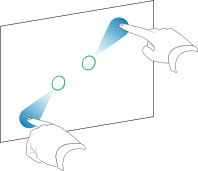
Use dos dedos para reducir la imagen.
 Abre una Pizarra blanca existente
Puede continuar fácilmente desde donde dejó en la Pizarra blanca guardada.
Toque el icono de la Pizarra blanca
.Pulse sobre el icono de Menú
.Toque el icono Abrir
.Aparecerá el cuadro de diálogo Lista de archivos.
Busque y toque la Pizarra blanca que desea abrir.
Puedes abrir un archivo desde la pantalla, una unidad USB o una cuenta de Google Drive o OneDrive.
Pulse Aceptar.
Guardar una Pizarra blancaPuede guardar una Pizarra blanca.
Para guardar una nueva Pizarra blanca
Pulse sobre el icono de Menú
.Toque el icono Guardar
.Aparecerá el cuadro de diálogo Guardar.
Escriba un nombre para el archivo en el cuadro Nombre de archivo.
Seleccione un tipo de archivo (los formatos compatibles incluyen wbd, .pdf, y .png).
Seleccione una ubicación de almacenamiento.
Pulse Guardar.
Nota
Puede guardar un archivo en la pantalla, en una unidad USB o en una cuenta en la nube.
Para guardar una Pizarra blanca blanca existente
Pulse sobre el icono de Menú
.Toque el icono Guardar
.
Para guardar una Pizarra blanca existente con un nuevo nombre o ubicación
Pulse sobre el icono de Menú
.Toque el icono Guardar
.Aparecerá el cuadro de diálogo Guardar.
Escriba un nuevo nombre para el archivo en el cuadro Nombre de archivo.
Nota
Puede guardar un archivo en la pantalla, en una unidad USB o en una cuenta en la nube.
Seleccione un tipo de archivo (los formatos compatibles incluyen wbd, .pdf, y .png).
Seleccione una ubicación de almacenamiento.
Pulse Guardar.
Exportar un archivo de Pizarra blanca al almacenamiento en la nubePulse sobre el icono de Menú
.Toque el icono Cargar
.Seleccione una cuenta en la nube.
Si es la primera vez que subes un archivo a una cuenta en la nube desde la pantalla, se te pedirá que inicies sesión en una cuenta de Google Drive o OneDrive.
Escriba un nombre para el archivo en el cuadro Nombre de archivo.
Seleccione un tipo de archivo (los formatos compatibles incluyen wbd, .pdf, y .png).
Toque en Confirmar.
Cómo compartir una Pizarra blancaSi su dispositivo móvil tiene un escáner de código QR, puede abrir la imagen de la pizarra en un navegador web.
Nota
La imagen de pizarra blanca compartida no se actualiza para reflejar los cambios hechos una vez compartida.
Para compartir una nota de pizarra blanca
Pulse sobre el icono de Menú
.Pulse sobre el icono de Escanear
.Escanee el código QR con su dispositivo móvil.
Se le pedirá que abra la imagen de la pizarra blanca en el navegador de su dispositivo.
Cuando aparezca la imagen, puedes guardarla en tu dispositivo móvil o compartirla con otras personas.
Cambiar la configuración de la Pizarra blancaEn la configuración de la pizarra blanca , puede habilitar el rechazo de la palma de la mano, el modo de varios dedos, la detección de presión y más.
Para cambiar la configuración de una Pizarra blanca
Pulse sobre el icono de Menú
.Toque el icono de Configuración
y busque la configuración que desea cambiar.