Verwendung des Whiteboards

Sie können Notizen anzeigen und löschen, eine gespeicherte Notiz öffnen und Ihre Notizen auf dem Display, einem USB -Laufwerk oder einem Cloud-Konto speichern. Sie können auch eine Kopie Ihrer Notizen per E-Mail senden.
Tipp
Um während der Verwendung des Whiteboards auf den Launcher zuzugreifen, wischen Sie vom Unterseite Bildschirmrand nach oben.
 Werkzeuge und Kontrollelemente der Funktion „Whiteboard“
Die Whiteboard-App verfügt über eine Reihe von Tools und Steuerelementen für den Zugriff auf und die Verwaltung von Whiteboard-Sitzungen.
Tipp
Wischen Sie vom Unterseite Bildschirmrand nach oben, um beim Anzeigen einer Whiteboard Datei auf den Launcher zuzugreifen.
Werkzeug | Symbol | Beschreibung |
|---|---|---|
Menü-Tools Tippen Sie auf das Symbol Menü | ||
Neu |  | Ein neues Whiteboard starten. |
Öffnen |  | Öffnen Sie ein auf dem Display gespeichertes Whiteboard von einem USB-Laufwerk oder einem Cloud-Konto. |
Speichern |  | Speichern Sie eine neue Whiteboard Datei auf dem Display, auf einem USB-Laufwerk oder einem Cloud-Konto. Speichert alle Seiten in einer Whiteboard Datei im .iwbd-, .pdf-, und .png Datei umgangen werden. Das Speichern der aktuellen Whiteboard-Datei ersetzt zuvor gespeicherte Versionen. |
Speichern unter |  | Benennt das aktuelle Whiteboard um und speichert es, ohne eine zuvor gespeicherte Version zu überschreiben. |
Hochladen |  | Speichern Sie die Whiteboard -Inhalte direkt in einem Cloud-Konto. |
Scannen |  | Geben Sie das Whiteboard mittels QR-Code frei. Hinweis Das freigegebene Whiteboard-Bild wird nicht aktualisiert, um Änderungen widerzuspiegeln, die nach seiner Freigabe vorgenommen wurden. |
 | Senden Sie eine Kopie der aktuellen Whiteboard-Sitzung per E-Mail. Hinweis Diese Funktion muss vor der Verwendung konfiguriert werden. Wenden Sie sich an Ihren Administrator, um Support zu erhalten. | |
 | Greifen Sie auf Optionen zur Aktivierung der Handflächenabstoßung, des Mehrfinger-Modus, der Druckerkennung und mehr zu. | |
Beenden |  | Schließt die Whiteboard-App |
Andere Steuerelemente | ||
Menü |  | Greifen Sie auf ein Menü mit Werkzeugen zum Öffnen und Speichern von Dateien zu. |
 | Unterteilen Sie den Bildschirm in gleiche, nicht überlappende Teile. Jeder Teilnehmer hat seinen eigenen Platz zum Schreiben und Malen. Sie können bis zu vier Partitionen haben. | |
Navigations-Tools | ||
Weiter |  | Übergang zur nächsten Seite. |
Zurück |  | Rückkehr zur vorherigen Seite. |
eine Seite hinzufügen |  | Fügen Sie dem aktuellen Whiteboard eine neue Seite hinzu. |
Seitennummer |  | Zeigt die aktuelle Seitennummer an und ermöglicht es Ihnen, zu einer bestimmten Seite zu gehen oder Seiten zu löschen. Tippen Sie auf das Feld, um es zu erweitern und alle Seiten in der Datei anzuzeigen. |
Schreiben und Löschen von NotizenDas Whiteboard besitzt mehrere Tools zum zeichnen und löschen.
Werkzeug | Symbol | Beschreibung |
|---|---|---|
Wählen |  | Wählen Sie Objekte aus und manipulieren Sie sie, indem Sie sie verschieben, drehen, in der Größe verändern, kopieren oder löschen. Es sind auch Optionen verfügbar, um die Farbe eines Objekts zu ändern, die Reihenfolge von Objekten anzuordnen, ein Objekt zu kopieren oder zu löschen und vieles mehr. |
Stift |  | Ändern Sie die Tintenfarbe und wählen Sie aus einer Vielzahl von Stiftstilen. Sie können für jedes Ende des Stifts eine andere Farbe und einen anderen Stil auswählen. Tippen Sie auf das Stiftwerkzeug, um es auszuwählen, und tippen Sie dann erneut, um seine Farbe zu ändern. Sie können einen Stift oder Finger verwenden, um auf dem Whiteboard zu schreiben oder zu zeichnen. Hinweis Das Schreiben mit zwei Stiften wird unterstützt, wenn das Schreiben mit mehreren Fingern in den Einstellungen aktiviert ist (siehe Settings), sodass Benutzer gleichzeitig mit verschiedenen Farben oder Stift schreiben können. |
Schwamm |  | Verwenden Sie das Radiergummi-Werkzeug, um digitale Tinte und Objekte auf einem Whiteboard zu löschen. Sie können einen Stift oder Finger verwenden, um Tinte zu löschen. Tippen Sie auf den Schwamm, um einen Schwamm auszuwählen. Sie können einen Schieberegler ziehen, um die Schwamm zu ändern. Sie können Objekte auch löschen, indem Sie auf ein Objekt tippen. Tippen Sie im Menü auf Einstellungen , um auf zusätzliche Schwamm zuzugreifen. |
Form |  | Einem Whiteboard eine Reihe von zwei- und dreidimensionalen geometrischen Formen hinzufügen. Sie können auch die Farbe der Formen füllen und ändern. Wählen Sie die Form und die Farbe aus und halten Sie sie gedrückt, während Sie die Form zeichnen. |
Einfügen |  | Weitere Einfügeoptionen (siehe unten). |
Rückgängig |  | Machen Sie den Effekt der letzten Aktion rückgängig. |
Wiederholen |  | So stellen Sie die letzte rückgängig gemachte Aktion mit dem Befehl Rückgängig wieder her: |
Luftaufnahme |  | Verschieben Sie diese Option, um den gesamten Inhalt auf einem Whiteboard Ansicht . |
Hintergrund |  | Fügen Sie Raster oder ein Hintergrundbild zum Whiteboard hinzu oder ändern Sie die Farbe des Hintergrunds. |
Weitere Einfügen-Werkzeuge | ||
Medien |  | Fügen Sie Bilder aus dem Ordner Bilder im Dateimanager ein. Wählen Sie eingefügte Bilder aus und manipulieren Sie sie, indem Sie sie verschieben, drehen, in der Größe verändern, kopieren oder löschen. |
Dokument |  | Öffnen und bearbeiten Sie ein Dokument, während Sie ein Whiteboard anzeigen. Sie können auch Dokumentinhalte als Objekt in eine Whiteboard Datei hinzufügen. |
Einfaches Hochladen |  | Scannen Sie einen QR-Code, um Dateien von Ihrem mobiles Endgerät in den Dateimanager hochzuladen. Hochgeladene Medienbilder können dann in eine Whiteboard Datei eingefügt werden, indem Sie auf die Schaltfläche Medien tippen (siehe oben). |
Browser |  | Öffnen Sie einen Browser, um nach Bildern zu suchen und diese in Ihre Whiteboard Datei einzufügen. Wählen Sie eingefügte Bilder aus und manipulieren Sie sie, indem Sie sie verschieben, drehen, in der Größe verändern, kopieren oder löschen. |
Tabelle |  | Hinzufügen von Tabellen zu einem Whiteboard. Wählen Sie die Größe aus und fügen Sie dann die Tabelle ein. Zeichnen Sie innerhalb der Tabelle, um die Zellengröße zu ändern. |
4-Zeilen |  | Fügen Sie ein Objekt mit vier Linien hinzu, auf denen Sie schreiben können. |
Mindmap |  | Fügen Sie einem Whiteboard eine Mindmap hinzu. Tippen Sie auf +, um weitere Knoten hinzuzufügen. Um einen Knoten zu löschen, tippen Sie auf ... und dann auf Löschen. |
Notizen |  | Fügen Sie einem Whiteboard„Stiftnotizen“ hinzu. |
Lineal |  | Einem Whiteboard ein Lineal, einen Winkelmesser oder ein Geodreieck hinzufügen. |
Regelmäßig |  | Fügen Sie einem Whiteboard ein Periodensystem hinzu. |
Taktische Aktionen |  | Fügen Sie einem Whiteboard eine Sportfeldgrenze hinzu. Zu den Optionen gehören ein Federspielfeld, ein Basetragen-Feld, ein Basketball-Feld, ein Football-Feld und mehr. |
Votekit |  | Erstellen Sie eine Schnellumfrage, bei der die Teilnehmer Stimmen abgeben und einzelne Multi-Choice-Fragen beantworten können, indem sie einen QR-Code mit ihren Mobilgeräten scannen. |
 | Importieren Sie ein PDF Dokument in ein Whiteboard (begrenzt auf 20 Seiten). | |
Ein neues Whiteboard startenTippen Sie auf dem Startbildschirm des Displays auf das Symbol Whiteboard
.ODER
Tippen Sie in einem geöffneten Whiteboard auf Neu.
Ein neues Whiteboard erscheint.
Änderung des HintergrundsSie können den Hintergrund des Whiteboards ändern. Wenn es mehrere Seiten im Whiteboard gibt, kann jede Seite einen anderen Hintergrund haben. Wenn Sie das Whiteboard exportieren oder freigeben, wird der von Ihnen ausgewählte Hintergrund auch erscheinen.
So ändern Sie den Hintergrund des Whiteboards
Tippen Sie auf das Symbol Menü
.Tippen Sie auf das Symbol Hintergrund
.Wählen Sie eine Farbe und/oder ein Rasterformat aus.
ODER
Laden Sie ein Bild in den Hintergrund hoch.
Der Hintergrund erscheint.
Hinweis
Beim Hinzufügen einer neuen Seite wird das Hintergrunddesign der aktuellen Seite auf die neue Seite angewendet.
Navigation im WhiteboardStellen Sie sicher, dass der Mehrfinger-Modus in den Whiteboard -Einstellungen deaktiviert ist.
SieheSettings
Tippen Sie auf das Symbol des Stiftwerkzeugs , um es auszuwählen.
Verwenden Sie zwei Finger, die Sie zusammendrücken, um den Bildschirminhalt zu vergrößern.
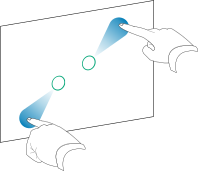
Verwenden Sie zwei Finger, die Sie zusammendrücken, um den Bildschirminhalt zu verkleinern.
 Öffnen eines vorhandenen Whiteboards
Sie können mühelos dort weitermachen, wo Sie in einer vorherigen Whiteboard-Session aufgehört haben.
Tippen Sie auf das Whiteboard-Symbol
.Tippen Sie auf das Symbol Menü
.Tippen Sie auf das Öffnen-Symbol
.Das Dialogfeld Dateiliste wird angezeigt.
Navigieren Sie zu dem Whiteboard, das Sie öffnen möchten, und tippen Sie darauf.
Sie können eine Datei vom Display, einem USB-Laufwerk oder einem Google Drive- oder OneDrive-Konto öffnen.
Tippen Sie auf OK.
Speichern eines WhiteboardsSie können ein Whiteboard speichern.
So speichern Sie ein neues Whiteboard
Tippen Sie auf das Symbol Menü
.Tippen Sie auf das Symbol Speichern
.Das Dialogfeld Speichern wird angezeigt.
Geben Sie im Feld Dateiname einen Namen für die Datei ein.
Wählen Sie einen Datei (unterstützte Formate sind wbd, .pdf, und .png).
Wählen Sie einen Speicherort aus.
Tippen Sie auf Speichern.
Hinweis
Sie können eine Datei auf dem Display, einem USB-Laufwerk oder einem Cloud-Konto speichern.
So speichern Sie ein vorhandenes Whiteboard
Tippen Sie auf das Symbol Menü
.Tippen Sie auf das Symbol Speichern
.
So speichern Sie ein vorhandenes Whiteboard unter einem neuen Namen oder Ort
Tippen Sie auf das Symbol Menü
.Tippen Sie auf das Symbol Speichern
.Das Dialogfeld Speichern wird angezeigt.
Geben Sie im Feld Dateiname einen neuen Namen für die Datei ein.
Hinweis
Sie können eine Datei auf dem Display, einem USB-Laufwerk oder einem Cloud-Konto speichern.
Wählen Sie einen Datei (unterstützte Formate sind wbd, .pdf, und .png).
Wählen Sie einen Speicherort aus.
Tippen Sie auf Speichern.
Exportieren einer Whiteboard-Datei in den Cloud-SpeicherTippen Sie auf das Symbol Menü
.Tippen Sie auf das Symbol Hochladen
.Wählen Sie ein Cloud-Konto aus.
Wenn Sie zum ersten Mal eine Datei vom Display in ein Cloud-Konto hochladen, werden Sie aufgefordert, sich bei einem Google Drive- oder OneDrive-Konto anzumelden.
Geben Sie im Feld Dateiname einen Namen für die Datei ein.
Wählen Sie einen Datei (unterstützte Formate sind wbd, .pdf, und .png).
Tippen Sie auf Bestätigen.
Whiteboard-FreigabeWenn Ihr mobiles Gerät über einen QR-Code-Scanner verfügt, kann es ein Bild des Whiteboards in einem Webbrowser öffnen.
Hinweis
Das freigegebene Whiteboard-Bild wird nicht aktualisiert, um Änderungen widerzuspiegeln, die nach seiner Freigabe vorgenommen wurden.
So teilen Sie eine Whiteboard-Notiz
Tippen Sie auf das Symbol Menü
.Tippen Sie auf das Symbol Scannen
.Scannen Sie den QR-Code mit Ihrem Mobilgerät.
Sie werden aufgefordert, das Whiteboard-Bild im Browser Ihres Endgeräts zu öffnen.
Wenn das Bild angezeigt wird, können Sie es auf Ihrem Mobilgerät speichern oder mit anderen teilen.
Ändern der Whiteboard-EinstellungenIn den Whiteboard -Einstellungen können Sie die Handflächenabstoßung, den Mehrfinger-Modus, die Druckerkennung und mehr aktivieren.
So ändern Sie eine Whiteboard-Einstellung
Tippen Sie auf das Symbol Menü
.Tippen Sie auf das Einstellungssymbol
und navigieren Sie zu der Einstellung, die Sie ändern möchten.