iQ-Systemsoftware
Herunterladen
Version
4.6.2
Build-Nummer
4.6.2.8058
Datum
31. März 2026
 Installationsanleitung
Laden Sie die BIN-Datei herunter und speichern Sie die Datei im Desktop-Ordner Ihres Computers.
Kopieren Sie die komprimierte BIN-Datei in das Stammverzeichnis eines FAT32-formatierten USB-Laufwerks.
Hinweis
Das USB-Laufwerk muss mit einer Speicherkapazität von mindestens 2 GB und maximal 32 GB ausgestattet sein.
Stellen Sie sicher, dass das interaktive Display eingeschaltet ist.
Schließen Sie das USB-Laufwerk an den Dienstport des interaktiven Displays an. Lesen Sie in der Installations- und Wartungsanleitung, wo sich der Dienstport Ihres Displays befindet.
Tippen Sie im angezeigten Dialogfeld auf OK.
Hinweis
Wird kein Dialogfeld angezeigt, handelt es sich bei der Aktualisierungsdatei nicht um die aktuelle Version oder auf dem interaktiven Display ist bereits die neueste Systemsoftware installiert.
Achtung
Entfernen Sie den USB-Datenträger nicht während des Aktualisierungsprozesses und schalten Sie das Display nicht während des Vorgangs aus.
Die Installation kann mehrere Minuten in Anspruch nehmen. Der Bildschirm wird schwarz und das Display startet mehrmals neu. Sobald die Installation abgeschlossen ist, startet das Display neu.
Hinweis
Wenn das iQ-Systemsoftware nicht installiert wird, starten Sie das Display neu und versuchen Sie, das die Systemsoftware erneut zu installieren. Bei anhaltenden Installationsproblemen besuchen Sie bitte diese Seite zur Fehlerbehebung, um das Problem zu beheben.
Vorherige VersionenVersion | Build-Nummer | Datum | Herunterladen | |
|---|---|---|---|---|
4.6.1 | 4.6.1.8086 | 5. Dezember 2025 | ||
4.6 | 4.6.0.8076 | 22. September 2025 |
iQ-Systemsoftware
Herunterladen
Version
3.17 SP2
Build-Nummer
3.17.9058
Datum
26. Februar 2026
InstallationsanleitungLaden Sie die BIN-Datei herunter und speichern Sie die Datei im Desktop-Ordner Ihres Computers.
Kopieren Sie die komprimierte BIN-Datei in das Stammverzeichnis eines FAT32-formatierten USB-Laufwerks.
Hinweis
Das USB-Laufwerk muss mit einer Speicherkapazität von mindestens 2 GB und maximal 32 GB ausgestattet sein.
Stellen Sie sicher, dass das interaktive Display eingeschaltet ist.
Schließen Sie das USB-Laufwerk an den Dienstport des interaktiven Displays an. Lesen Sie in der Installations- und Wartungsanleitung, wo sich der Dienstport Ihres Displays befindet.
Tippen Sie im angezeigten Dialogfeld auf OK.
Hinweis
Wird kein Dialogfeld angezeigt, handelt es sich bei der Aktualisierungsdatei nicht um die aktuelle Version oder auf dem interaktiven Display ist bereits die neueste Systemsoftware installiert.
Achtung
Entfernen Sie den USB-Datenträger nicht während des Aktualisierungsprozesses und schalten Sie das Display nicht während des Vorgangs aus.
Die Installation kann mehrere Minuten in Anspruch nehmen. Der Bildschirm wird schwarz und das Display startet mehrmals neu. Sobald die Installation abgeschlossen ist, startet das Display neu.
Hinweis
Wenn das iQ-Systemsoftware nicht installiert wird, starten Sie das Display neu und versuchen Sie, das die Systemsoftware erneut zu installieren. Bei anhaltenden Installationsproblemen besuchen Sie bitte diese Seite zur Fehlerbehebung, um das Problem zu beheben.
Vorherige VersionenVersion | Build-Nummer | Datum | Herunterladen | |
|---|---|---|---|---|
3.17 SP1 | 3.17.9052 | 20. November 2025 | ||
3.17 | 3.17.9024 | 22. September 2025 | ||
3.11 SP6 | 3.11.9118 | September 26, 2022 |
iQ-Systemsoftware
Herunterladen
Version
3.17 SP1
Build-Nummer
3.17.9052
Datum
20. November 2025
InstallationsanleitungLaden Sie die BIN-Datei herunter und speichern Sie die Datei im Desktop-Ordner Ihres Computers.
Kopieren Sie die komprimierte BIN-Datei in das Stammverzeichnis eines FAT32-formatierten USB-Laufwerks.
Hinweis
Das USB-Laufwerk muss mit einer Speicherkapazität von mindestens 2 GB und maximal 32 GB ausgestattet sein.
Stellen Sie sicher, dass das interaktive Display eingeschaltet ist.
Schließen Sie das USB-Laufwerk an den Dienstport des interaktiven Displays an. Lesen Sie in der Installations- und Wartungsanleitung, wo sich der Dienstport Ihres Displays befindet.
Tippen Sie im angezeigten Dialogfeld auf OK.
Hinweis
Wird kein Dialogfeld angezeigt, handelt es sich bei der Aktualisierungsdatei nicht um die aktuelle Version oder auf dem interaktiven Display ist bereits die neueste Systemsoftware installiert.
Achtung
Entfernen Sie den USB-Datenträger nicht während des Aktualisierungsprozesses und schalten Sie das Display nicht während des Vorgangs aus.
Die Installation kann mehrere Minuten in Anspruch nehmen. Der Bildschirm wird schwarz und das Display startet mehrmals neu. Sobald die Installation abgeschlossen ist, startet das Display neu.
Hinweis
Wenn das iQ-Systemsoftware nicht installiert wird, starten Sie das Display neu und versuchen Sie, das die Systemsoftware erneut zu installieren. Bei anhaltenden Installationsproblemen besuchen Sie bitte diese Seite zur Fehlerbehebung, um das Problem zu beheben.
Vorherige VersionenVersion | Build-Nummer | Datum | Herunterladen | |
|---|---|---|---|---|
3.17 | 3.17.9024 | 22. September 2025 | ||
3.16 SP3 | 3.16.9036 | 13. August 2025 |
iQ-Systemsoftware
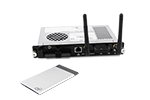
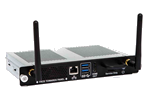
Die iQ-Systemsoftware befindet sich auf dem Gerät AM50 oder AM40, das im OPS-Zubehörsteckplatz installiert ist: