 Des séries plus récentes sont disponibles. En savoir plus
Brancher l'alimentation et allumer votre écran pour la première fois
La dernière opération pour installer et configurer l'écran consiste à brancher l'alimentation et à l'allumer. Lorsque vous allumez l'écran pour la première fois, un assistant d'installation apparaît. Suivez les étapes de l'assistant pour terminer l'installation de l'écran.
Pour brancher l'écran à l'alimentation
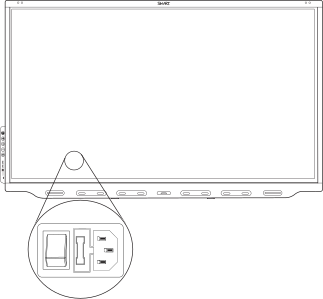
Branchez le câble d'alimentation fourni entre l'entrée d'alimentation secteur, se trouvant à l'arrière de l'écran, et une prise secteur.
Remarque
Consultez les spécifications de l’écran pour connaître les conditions d’alimentation et la consommation électrique (voir Spécifications).
Pour allumer et configurer l'écran pour la première fois
Important
Installez le module PC OPS avant d'allumer l'écran.
Remarque
Si une clé USB est branchée au port de service de l'écran, ne la débranchez pas. La clé USB contient une mise à jour micrologicielle importante.
Mettez le commutateur situé à côté de la prise d'alimentation CA en position Marche (I).
Appuyez sur le bouton Marche
 du panneau de commande avant ou de la télécommande
Sélectionnez votre langue de prédilection, puis tapez sur Suivant.
Sélectionnez votre pays, puis tapez sur Suivant.
Sélectionnez votre fuseau horaire et appuyez ensuite sur Suivant.
Configurez la date et appuyez ensuite sur Suivant.
Configurez l'heure et appuyez ensuite sur Suivant.
Nommez l'écran, puis tapez sur Suivant.
Si l'écran n'utilise pas de connexion réseau par câble, sélectionnez un réseau sans fil, puis tapez sur Suivant.
Important
L’écran a besoin d’une connexion Internet pour télécharger et installer des mises à jour importantes. Demandez à l’administrateur réseau de confirmer que le réseau a été correctement configuré pour l’expérience iQ. Pour plus d’informations sur la configuration réseau, voir Connexion d’un écran SMART avec l’expérience iQ à un réseau.
Sélectionnez les applications que vous souhaitez voir apparaître dans la bibliothèque d’applications et appuyez ensuite sur Suivant.
Conseil
Pour modifier les applications qui apparaissent dans la bibliothèque d’applications, voir Lanceur.
Tapez sur Terminer.
L'écran Bienvenue apparaît.
Modèles |
|
Mots clés |
|
Documents similaires |