Configurer et gérer une diffuser audio
Vous pouvez démarrer et arrêter diffuser pour utiliser l'application SMART SoundFlow sur iQ 4. Des options de configuration sont disponibles pour diffuser, notamment pour paramétrer un nom de diffuser, choisir une fréquence d'échantillons audio, et sélectionner une gamme de diffuser. Vous pouvez aussi configurer un numéro d'identification personnel (PIN) pour protéger les diffusions. Les élèves doivent ensuite saisir le PIN pour brancher leurs appareils d'écoute personnels à la diffuser.
Important
Le son capturé par le réseau de microphones intégré à l'écran ne peut pas être diffuser avec SMART SoundFlow. Pour diffuser votre voix, utilisez un microphone externe compatible, comme un microphone SMART SoundLift, avec le système SMART SoundFlow.
Pour plus d'informations sur la connexion d'un système SMART SoundLift à 1 à SMART SoundFlow, consultez les instructions de configuration du système sans texte de SMART SoundFlow.
 À propos de l' application SoundFlow
Vous pouvez ouvrir l' application SMART SoundFlow à partir du menu Outils SMART ou Applications.
Remarque
L' application SMART SoundFlow n'est disponible sur un écran que si un émetteur SoundFlow est connecté à celui-ci.
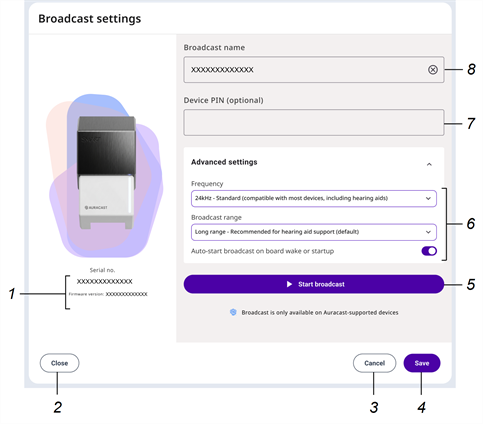
Lorsque vous ouvrez l' application SMART SoundFlow, l'écran des paramètres de diffuser apparaît avec les paramètres et commandes suivants pour configurer et gérer une diffusion:
N° | Description |
|---|---|
1 | Informations sur le numéro de série et la version micrologicielle de l'émetteur. |
2 | Fermez l' application SMART SoundFlow. |
3 | Cliquez sur Annuler pour rétablir l'état précédent de tous les paramètres de diffuser non enregistrés. |
| 4 | Enregistrez les modifications apportées aux paramètres de diffuser . Remarque Les modifications apportées aux paramètres de diffuser sont enregistrées sur l'écran et seront appliquées aux sessions de diffuser ultérieures. |
5 | Commencez une diffuser (voir Pour arrêter la diffusion). |
| 6 | Ouvrez le menu Paramètres avancés et sélectionnez les paramètres suivants pour votre diffuser:
|
| 7 | (facultatif) Vous pouvez protéger une diffuser à l'aide d'un PIN comprenant jusqu'à huit chiffres. Seuls les élèves disposant du code PIN peuvent rejoindre la diffuser. Les élèves saisissent le PIN sur leurs appareils pour s'inscrire. Attention Si vous laissez vide le champ de texte Code PIN de l'appareil, toute personne à portée de main, y compris les personnes résidant hors de la pièce, pourra rejoindre la diffuser sans code PIN. |
| 8 | Le nom du diffuser. Les élèves utilisent ce nom pour identifier la diffuser lorsqu'ils connectent leurs appareils d'écoute personnels — en utilisant leurs appareils mobiles (par exemple, un smartphone ou une tablette) en tant qu'assistant de diffuser — à la diffuser en cours. Vous pouvez modifier le nom de diffuser par défaut en tapant sur le champ du nom, puis en utilisant le Clavier à l'écran pour saisir un nouveau nom. Remarque SMART SoundFlow utilise le numéro de série de l'émetteur en tant que nom générique par défaut que les utilisateurs sélectionnent pour rejoindre un diffuser. Si vous ne voulez pas que personne à portée de main soit visible, modifiez le nom. |
Commencer, arrêter et gérer une diffuserUtilisez l' application SMART SoundFlow pour démarrer et arrêter une diffuser audio. Lorsque vous lancez une diffuser, un panneau de commande flottant apparaît. Utilisez le panneau pour arrêter ou commencer la diffusion, ou pour retourner à l'écran des paramètres de diffuser . Le fait de retourner à l'écran des paramètres arrête également la diffuser.
Lorsque vous arrêtez une diffuser, les appareils d'écoute personnels des élèves sont déconnectés. Les élèves doivent reconnecter leurs appareils lorsque vous reprenez la diffusion.
La couleur des lampes à LED de l'émetteur SoundFlow indique quand le système diffuse un signal Auracast.
Remarque
Les commandes de volume et de silence de l'écran affectent uniquement les enceintes de l'écran. Ils ne changent pas le son des diffuser SoundFlow
État de la LED | État de l'émetteur |
|---|---|
| Toutes les diodes brillent d'un vert allumé | Allumer, mais ne diffuse pas de signal Auracast. |
Toutes les diodes brillent en violet | Diffuser un signal Auracast. |
Pour commencer la diffusion
Sur l'écran d'accueil de l'écran :
tapez sur Outils SMART

 SMART SoundFlow
 .
OU
Ouvrez le menu Applications
 , puis tapez sur SMART SoundFlow.
L' application SMART SoundFlow s'ouvre.
(facultatif) Configurez les paramètres pour une diffuser (voir À propos de l' application SoundFlow), puis tapez sur Enregistrer.
Tapez sur Commencer la diffusion.
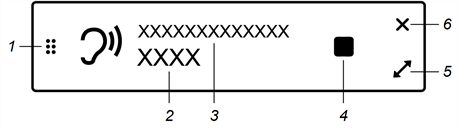
La diffuser démarre et un panneau de commande flottant apparaît avec les informations et commandes suivantes :
N°
Commandes et informations
1 Appuyez sur le panneau de commande flottant, puis faites-le glisser jusqu'à un nouvel emplacement sur l'écran.
2
Les élèves devront saisir un PIN sur leurs appareils pour leur permettre de rejoindre une diffuser sécurisée par PIN (voir À propos de l' application SoundFlow).
3
Le nom du diffuser. Les élèves utilisent ce nom pour trouver la diffuser lorsqu'ils connectent leurs appareils d'écoute personnels.
4 Tapez pour arrêter la diffusion (tapez sur
 pour redémarrer la diffusion).
5 Tapez pour arrêter la diffusion et restaurer l'écran des paramètres de diffuser de l'application SoundFlow (voir À propos de l' application SoundFlow).
6 Tapez pour arrêter la diffusion et fermer l' application SoundFlow.
Dans le panneau de commandes flottant, tapez sur l'une des commandes "Arrêter la diffuser" dans le tableau ci-dessus (élément 4, 5 ou 6).
Le fait d'arrêter une diffuser déconnectera également les appareils d'écoute personnels des élèves d'une diffuser.