Konfigurieren und Verwalten einer Audioübertragung
Sie können die Übertragung mit der SMART SoundFlow App auf iQ 4 starten und beenden. Für eine Übertragung stehen Konfigurationsoptionen zur Verfügung, einschließlich des Festlegens eines Namens für die Übertragung, der Auswahl einer Audioabtastfrequenz und der Auswahl einer Übertragungsreichweite. Sie können auch eine persönliche Identifikationsnummer (PIN) konfigurieren, um Übertragungen zu schützen. Die Schülerinnen und Schüler müssen dann die PIN eingeben, um ihre persönlichen Endgeräte mit der Übertragung zu verbinden.
Wichtig
Audio, das vom eingebauten Mikrofonarray eines Displays aufgenommen wurde, kann nicht über SMART SoundFlow übertragen werden. Um Ihre Stimme zu übertragen, verwenden Sie ein kompatibles externes Mikrofon, z. B. ein SMART SoundLift Mikrofon, mit dem SMART-SoundFlow-System.
Informationen zum Verbinden eines SMART SoundLift-Systems 1 mit SMART SoundFlow finden Sie in den textlosen Systemkonfigurationsanweisungen für SMART SoundFlow.
 Info zur SoundFlow App
Sie können die SMART SoundFlow-App über die Menüs SMART Werkzeuge oder Apps öffnen.
Hinweis
Die SMART Soundflow- App ist nur dann auf einem Display verfügbar, wenn ein Soundflow-Sender mit ihr verbunden ist.
Wenn Sie die SMART SoundFlow App öffnen, wird der Bildschirm Übertragungseinstellungen mit den folgenden Einstellungen und Steuerelementen zum Konfigurieren und Verwalten einer Übertragung angezeigt:
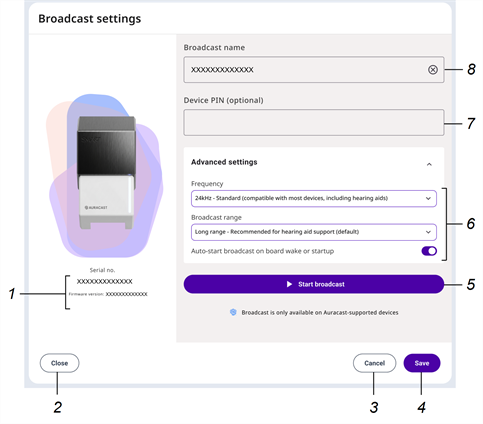
Nr. | Beschreibung |
|---|---|
1 | Informationen zur Seriennummer und Firmware-Version des Senders. |
2 | Schließen Sie die SMART SoundFlow- App. |
3 | Klicken Sie auf Abbrechen, um alle nicht gespeicherten Übertragungseinstellungen auf den zuvor gespeicherten Stand zurückzusetzen. |
| 4 | Speichern Sie Änderungen an den Übertragungseinstellungen. Hinweis Änderungen an den Übertragungseinstellungen werden auf dem Display gespeichert und auf zukünftige Übertragungen für Unterrichtseinheiten angewendet. |
5 | Übertragung starten (siehe So beenden Sie die Übertragung:). |
| 6 | Öffnen Sie das Menü Erweiterte Einstellungen und wählen Sie die folgenden Einstellungen für Ihre Übertragung aus:
|
| 7 | (Optional) Sie können eine Übertragung mit einer bis zu achtstelligen PIN schützen. Nur Schülerinnen und Schüler, die die PIN haben, können der Übertragung beitreten. Die Schülerinnen und Schüler geben die PIN auf ihren Endgeräten ein, um der Übertragung beizutreten. Achtung Wenn Sie das Text Endgerät-PIN Lücke lassen, kann jeder in Reichweite – einschließlich Personen außerhalb des Room – der Übertragung ohne PIN beitreten. |
| 8 | Der Name der Übertragung. Schülerinnen und Schüler benutzen diesen Namen, um die Übertragung zu identifizieren, wenn sie ihre persönlichen Audiogeräte – wobei sie ihre mobilen Endgeräte (z. B. Smartphone oder Tablet) als Übertragungsassistent verwenden – mit der aktuellen Übertragung verbinden. Sie können den Standardnamen der Übertragung ändern, indem Sie auf das Namensfeld tippen und mithilfe der Bildschirmtastatur einen neuen Namen eintippen. Hinweis SMART SoundFlow benutzt die Seriennummer des Senders als standardmäßigen Übertragungsnamen, den Benutzer auswählen, um einer Übertragung beizutreten. Wenn Sie nicht möchten, dass die Seriennummer für jeden in Reichweite sichtbar ist, ändern Sie den Namen. |
Starten, Stoppen und Verwalten einer ÜbertragungBenutzen Sie die SMART-SoundFlow-App, um eine Audioübertragung zu starten und zu beenden. Wenn Sie eine Übertragung starten, wird ein schwebendes Bedienfeld angezeigt. Benutzen Sie das Bedienfeld, um die Übertragung zu stoppen oder zu starten oder zum Bildschirm mit den Übertragungseinstellungen zurückzukehren. Die Rückkehr zum Bildschirm mit den Übertragungseinstellungen beendet ebenfalls die Übertragung.
Wenn Sie eine Übertragung beenden, werden die persönlichen Audiogeräte der Schülerinnen und Schüler getrennt. Die Schülerinnen und Schüler müssen ihre Endgeräte erneut verbinden, wenn Sie wieder mit der Übertragung beginnen.
Die Farbe der LED-Lichter am SoundFlow-Sender zeigt an, wann das System ein Auracast-Signal sendet.
Hinweis
Die Lautstärke- und Stummschalten-Regler des Displays wirken sich nur auf die Lautsprecher des Displays aus. Sie ändern nicht den Ton in einer SoundFlow-Übertragung.
LED -Status | Senderstatus |
|---|---|
| Alle LEDs sind dauerhaft an | Eingeschaltet, aber es wird kein Auracast-Signal übertragen. |
Alle LEDs blinken violett | Übertragen eines Auracast-Signals. |
So starten Sie die Übertragung:
Auf dem Startbildschirm des Displays:
tippen Sie auf SMART Werkzeuge

 SMART SoundFlow
 .
ODER
Öffnen Sie das Apps -Menü
 und tippen Sie auf SMART SoundFlow.
Die SMART SoundFlow App wird geöffnet.
(Optional) Konfigurieren Sie die Einstellungen für eine Übertragung (siehe Info zur SoundFlow App) und tippen Sie auf Speichern.
Tippen Sie auf Übertragung starten.
Die Übertragung beginnt und ein schwebendes Bedienfeld mit den folgenden Informationen und Steuerelementen wird angezeigt:
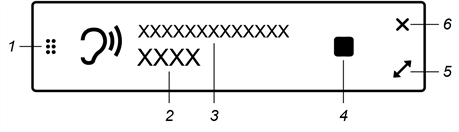
Nr.
Bedienelemente und Informationen
1 Halten Sie das schwebende Bedienfeld gedrückt und ziehen Sie es dann an eine neue Position auf dem Bildschirm.
2
Die PIN, die Schülerinnen und Schüler auf ihren Endgeräten eingeben müssen, um an einer PIN-gesicherten Übertragung teilzunehmen (siehe Info zur SoundFlow App).
3
Der Name der Übertragung. Die Schülerinnen und Schüler benutzen diesen Namen, um die Übertragung zu finden, wenn sie ihre persönlichen Endgeräte anschließen.
4 Tippen Sie hier, um die Übertragung zu stoppen (tippen Sie auf
 , um die Übertragung neu zu starten).
5 Tippen Sie, um die Übertragung zu stoppen und zum Bildschirm mit den Übertragungseinstellungen der SoundFlow App zurückzukehren (siehe Info zur SoundFlow App).
6 Tippen Sie hier, um die Übertragung zu beenden und die SoundFlow App zu schließen.
So beenden Sie die Übertragung:
Tippen Sie im schwebenden Bedienfeld auf eines der Steuerelemente zum „übertragen stoppen“, die in der obigen Tabelle identifiziert wurden (Objekte 4, 5 oder 6).
Das Beenden einer Übertragung trennt auch die persönlichen Audio-Endgeräte der Schülerinnen und Schüler von einer Übertragung.