Configuración y gestión de una emisión de audio
Puede iniciar y detener la transmisión usando la aplicación SMART SoundFlow en iQ 4. Las opciones de configuración están disponibles para una emisión, incluyendo establecer un nombre para la emisión, elegir una frecuencia de muestreo de audio y seleccionar un rango de emisión . También puede configurar un número de identificación personal (PIN) para proteger las emisiones. A continuación, los alumnos deben introducir el PIN para conectar sus dispositivos de escucha personales a la emisión.
Importante
El audio capturado por el conjunto de micrófonos integrados de una pantalla no se puede emisión a través de SMART SoundFlow. Para emisión su voz, use un micrófono externo compatible, como un micrófono SMART SoundLift, con el sistema SMART SoundFlow.
Para obtener información sobre cómo conectar un sistema SMART SoundLift 1 a SMART SoundFlow, consulte las instrucciones de configuración del sistema sin texto SMART SoundFlow.
 Acerca de la aplicación SoundFlow
Puede abrir la aplicación SMART SoundFlow desde los menús Herramientas de SMART o Aplicaciones de SMART.
Nota
La aplicación SMART SoundFlow está disponible en una pantalla solo cuando un transmisor SoundFlow está conectado a ella.
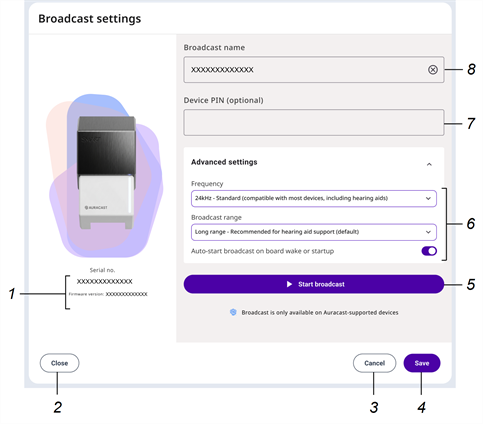
Cuando abra la aplicación SMART SoundFlow, aparecerá la pantalla de configuración de la emisión con los siguientes ajustes y controles para configurar y administrar una emisión:
No. | Descripción |
|---|---|
1 | Información sobre el número de serie del transmisor y la versión del firmware. |
2 | Cierre la aplicación SMART SoundFlow. |
3 | Haga clic en Cancelar para devolver todas las configuraciones de emisión no guardadas a su estado guardado previamente. |
| 4 | Guarde los cambios realizados en la configuración de emisión . Nota Los cambios en la configuración de la emisión se guardan en la pantalla y se aplicarán a futuras sesiones de emisión . |
5 | Iniciar una emisión (consulte Para detener la emisión). |
| 6 | Abra el menú de Configuración avanzada y seleccione la siguiente configuración para su emisión:
|
| 7 | (Opcional) Puede proteger una emisión con un PIN de hasta ocho dígitos. Solo los alumnos que tengan el PIN pueden unirse a la emisión. Los alumnos introducen el PIN en sus dispositivos para unirse. Precaución Si deja el campo de texto del PIN del dispositivo en blanco, cualquier persona dentro del alcance, incluidas las personas fuera de la sala, puede unirse a la emisión sin un PIN. |
| 8 | El nombre de la emisión. Los alumno usa este nombre para identificar la emisión cuando conectan sus dispositivos de escucha personales — usando sus dispositivos móviles (por ejemplo, smartphones o tabletas) como asistentes de emisión — a la emisión actual. Puede cambiar el nombre predeterminado de la emisión tocando el campo de nombre y usando el Teclado en pantalla para escribir un nuevo nombre. Nota SMART SoundFlow usa el número de serie del transmisor como el nombre de transmisión predeterminado que los usuarios seleccionarán para unirse a una emisión. Si no quiere que el número de serie sea visible para nadie dentro del rango, cambie el nombre. |
Iniciar, detener y gestionar una emisiónUse la aplicación SMART SoundFlow para iniciar y detener una emisión de audio. Cuando inicia una emisión, aparece un panel de control flotante. Use el panel para detener o iniciar la transmisión, o para volver a la pantalla de configuración de emisión . Al volver a la pantalla de configuración también se detiene la emisión.
Cuando detiene una emisión, los dispositivos de escucha personales del alumno se desconectan. Los alumnos deben volver a conectar sus dispositivos cuando empiece a transmitir de nuevo.
El color de las luces LED del transmisor SoundFlow indica cuándo el sistema está transmitiendo una señal de Auracast.
Nota
Los controles de volumen y silencio de la pantalla solo afectan a los altavoces de la pantalla. No cambian el audio de una emisión SoundFlow.
LED de estado | Estado del transmisor |
|---|---|
| Todos los LED son de color verde fija | Encendido, pero sin emitir una señal de Auracast. |
Todos los LED parpadean en morado | Emitiendo una señal de Auracast. |
Para empezar a emitir
Desde la pantalla de inicio de la pantalla:
pulse Herramientas de SMART

 SMART SoundFlow
 .
O bien
abra el menú de aplicaciones
 y pulse SMART SoundFlow.
Se abre la aplicación SMART SoundFlow.
(Opcional) Configure los ajustes para una emisión (consulte Acerca de la aplicación SoundFlow) y pulse Guardar.
Toque en Iniciar emisión.
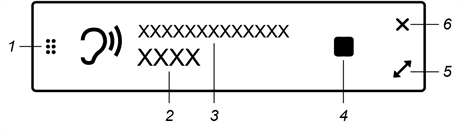
Se inicia la emisión y aparece un panel de controles flotantes con la siguiente información y controles:
No.
Controles e información
1 Presione y mantenga presionado el panel de controles flotantes y luego arrástrelo a una nueva posición en la pantalla.
2
Se pedirá a los alumnos que introduzcan el PIN en sus dispositivos para permitirles unirse a una emisión protegida por PIN (consulte Acerca de la aplicación SoundFlow).
3
El nombre de la emisión. Los alumnos usan este nombre para encontrar la emisión cuando conectan sus dispositivos de escucha personales.
4 Pulse para detener la emisión (pulse
 para reiniciar la emisión).
5 Pulse para detener la emisión y restaurar la pantalla de configuración de emisión de la aplicación SoundFlow (consulte Acerca de la aplicación SoundFlow).
6 Pulse para detener la emisión y cerrar la aplicación SoundFlow.
En el panel de controles flotantes, pulse uno de los controles de "detener emisión" identificados en la tabla anterior (elementos 4, 5 o 6).
Detener una emisión también desconectará los dispositivos de escucha personales del alumno de la emisión.