Escribir y dibujar en el espacio de trabajo
SMART TeamWorks Room detecta automáticamente las pantallas interactivas SMART Board cuando:
la última versión de SMART Ink y los controladores están instalados en el ordenador de la sala
- la pantalla del SMART Board está conectada al ordenador de la sala antes de que éste se encienda.
Utilice los rotuladores de la pantalla interactiva SMART Board para escribir con tinta digital en la página del área de trabajo. Puede utilizar los rotuladores de la pantalla interactiva SMART Board, el dedo u otra herramienta táctil interactiva para dibujar en el área de trabajo.
En TeamWorks Room, la tinta digital se añade como un vector. Esto significa que podrá añadir tinta directamente en un archivo y permanecerá en él, escalándolo para ajustar si el objeto cambia de tamaño o se mueve.
 Habilitar la herramienta del dedo
Si está utilizando TeamWorks Room en una pantalla no táctil, puede habilitar la escritura y selección con el ratón.
Para habilitar la herramienta del dedo
Clic en
 .
.Haga clic en el control deslizante y aparecerán
 y
y .
.
Convertir tinta en texto, formas o una imagen dibujada automáticamenteCuando escriba en la página del espacio de trabajo o dibuje formas con tinta digital, puede utilizar la herramienta lazo para seleccionar la tinta y convertirla en texto o en una forma. También puedes dibujar formas más complejas y utilizar la función de dibujo automático para seleccionar un gráfico en el que convertir la tinta.
Para convertir la tinta en texto
Escriba su texto en tinta digital.
Pulse
 y dibuje un círculo alrededor de la tinta que desea convertir en texto.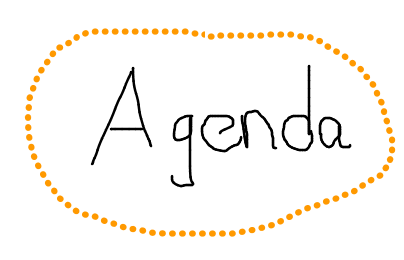
En la barra de herramientas de objetos que aparece, pulse a texto.
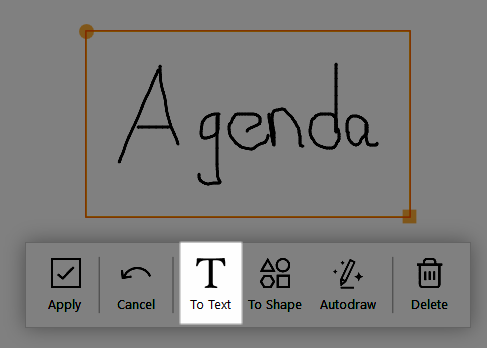
La tinta se convierte en texto.
Aparecen más herramientas para cambiar el formato del texto. Consulte Escribir y dibujar en el espacio de trabajo.
Para convertir tinta en formas
Dibuje una forma con tinta digital.
Pulse
y dibuje un círculo alrededor de la tinta que desee convertir en una forma.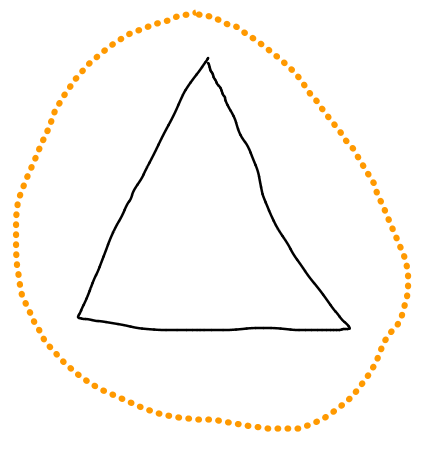
En la barra de herramientas de objetos que aparece, presiona Para dar forma.
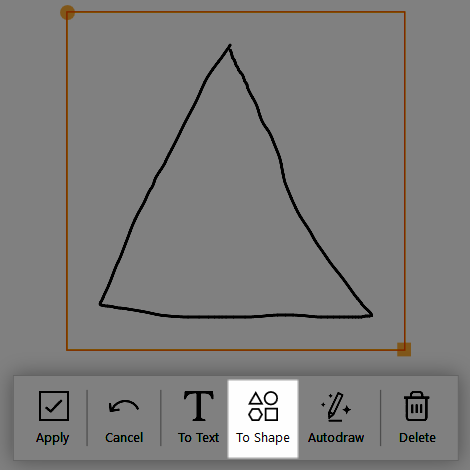
La tinta se convierte en una forma.
Pulsa Aplicar para aceptar la conversión.
O bien
Pulse Cancelar para revertir la forma al dibujo original con tinta.
Para convertir la tinta en un gráfico autodibujado
Dibuje un objeto con tinta digital.
Pulse
y dibuje un círculo alrededor de la tinta que desea convertir.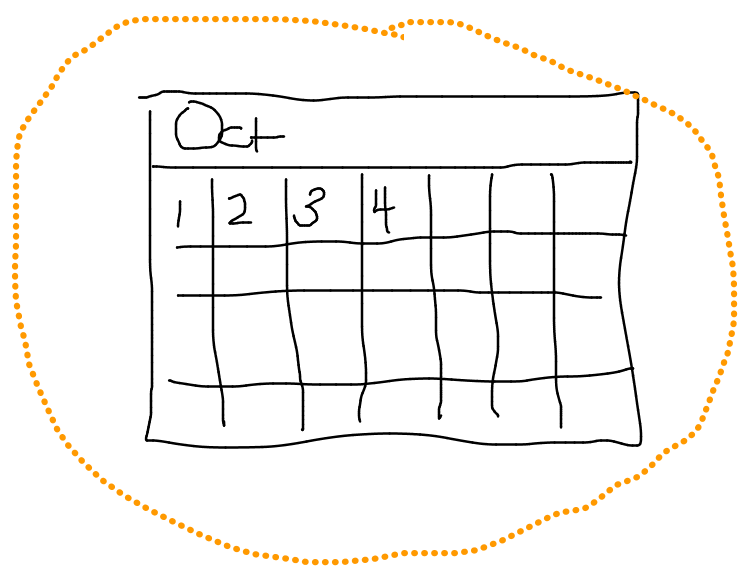
En la barra de herramientas que aparece, presiona Dibujar automáticamente.
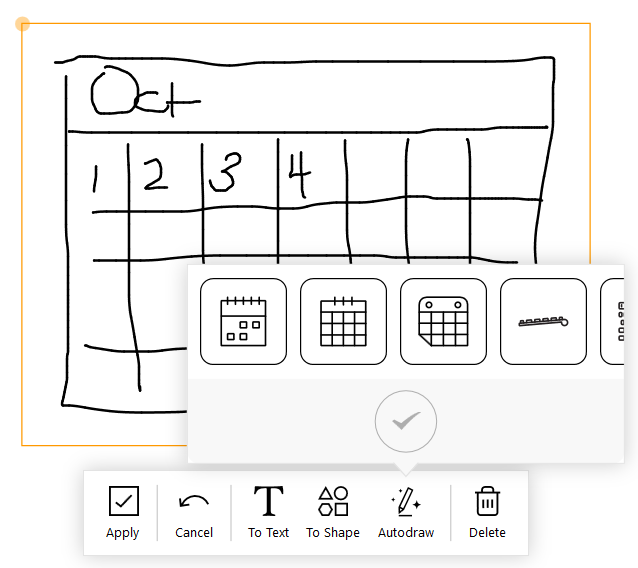
Deslice el dedo hacia la izquierda para ver las opciones, seleccione la que desee y toque
 para aplicarla.
Palabras clave |
|