Schreiben und Zeichnen im Arbeitsbereich
SMART TeamWorks Room erkennt SMART Board Interactive Displays automatisch, wenn:
Die neueste Version von SMART Ink und Treibern auf dem Raumcomputer installiert sind
- Das SMART Board-Display mit dem Raumcomputer verbunden wird, bevor der Computer eingeschaltet wird.
Die Stifte des SMART Board Interactive Display verwendet werden, um mit digitaler Tinte auf der Arbeitsbereichsseite zu schreiben. Sie können die Stifte des SMART Board Interactive Display, Ihren Finger oder ein anderes interaktives Berührungswerkzeug verwenden, um im Arbeitsbereich zu zeichnen.
In TeamWorks Room, wird digitale Tinte als Vektor hinzugefügt. Dies bedeutet, dass Sie Tinte direkt in einer Datei hinzufügen können, und es bleibt bei dieser Datei, und skaliert, um sich anzupassen, wenn das Objekt in der Größe geändert oder verschoben wird.
 Fingerwerkzeug aktivieren
Wenn Sie TeamWorks Room auf einem Nicht-Touch-Display verwenden, können Sie das Schreiben und Auswählen mit der Maus aktivieren.
So aktivieren Sie das Fingerwerkzeug
Klicken Sie auf
 .
.Klicken Sie auf den Schieberegler und
 sowie
sowie erscheinen.
Wandeln Sie Tinte in Text, Formen oder ein automatisch gezeichnetes Bild umWenn Sie auf der Arbeitsbereichsseite schreiben oder Formen mit digitaler Tinte zeichnen, können Sie das Lasso-Werkzeug verwenden, um die Tinte auszuwählen und sie entweder in Text oder eine Form umzuwandeln. Sie können auch komplexere Formen zeichnen und die Funktion zum automatischen Zeichnen verwenden, um eine Grafik auszuwählen, in die die Tinte umgewandelt werden soll.
So wandeln Sie Tinte in Text um
Schreiben Sie Ihren Text mit digitaler Tinte.
Tippen Sie auf
 und zeichnen Sie einen Kreis um die Tinte, die Sie in Text umwandeln möchten.
Tippen Sie in der angezeigten Objektsymbolleiste auf Zu Text.
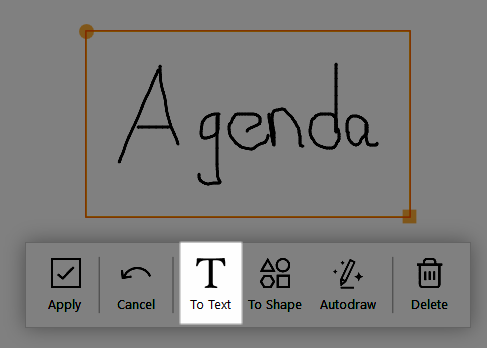
Die Tinte wird in Text umgewandelt.
Weitere Werkzeuge zum Ändern des Textformats werden angezeigt. Siehe Schreiben und Zeichnen im Arbeitsbereich.
So wandeln Sie Tinte in Formen um
Zeichnen Sie eine Form mit digitaler Tinte.
Tippen Sie auf
und zeichnen Sie einen Kreis um die Tinte, die Sie in eine Form umwandeln möchten.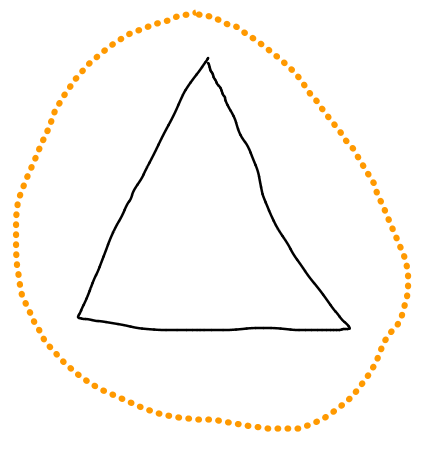
Tippen Sie in der angezeigten Objektsymbolleiste auf Formen.
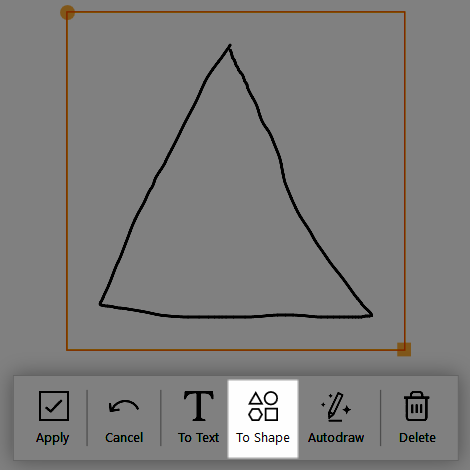
Die Tinte wird in eine Form umgewandelt.
Tippen Sie auf Anwenden, um die Umwandlung zu akzeptieren.
ODER
Tippen Sie auf Abbrechen, um die Form wieder auf die ursprüngliche Zeichnung mit digitaler Tinte zurückzusetzen.
So konvertieren Sie Tinte in eine automatisch gezeichnete Grafik
Zeichnen Sie ein Objekt mit digitaler Tinte.
Tippen Sie auf
und zeichnen Sie einen Kreis um die Tinte, die Sie konvertieren möchten.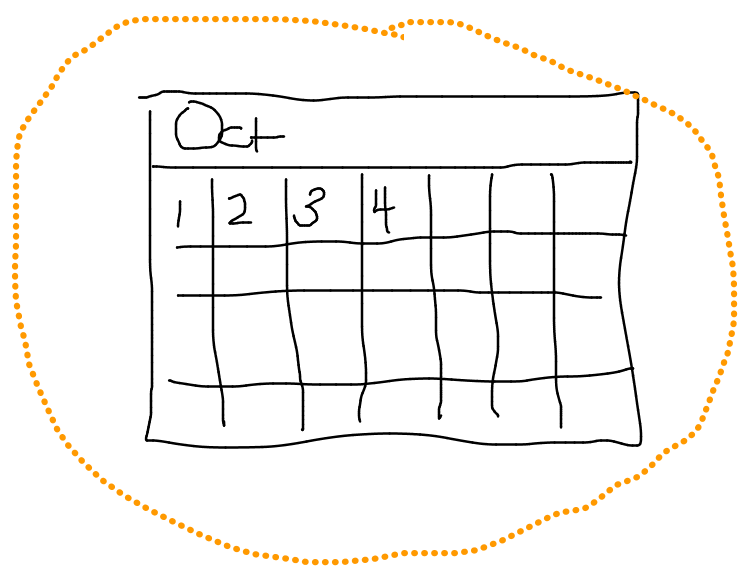
Tippen Sie in der angezeigten Symbolleiste auf AutoDraw.
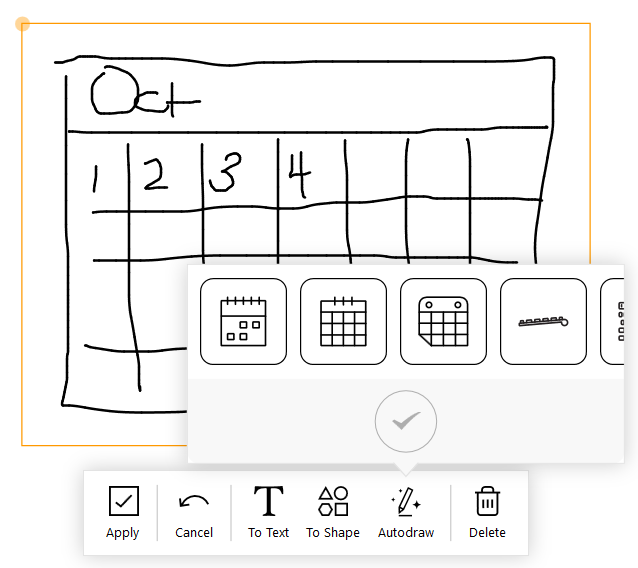
Wischen Sie nach links, um die Optionen anzuzeigen, wählen Sie die gewünschte aus und tippen Sie zum Anwenden auf
 .
.
Schlüsselwörter |
|