Hinzufügen von Text zum Arbeitsbereich
Verwenden Sie die Schaltfläche „Text“ in der Symbolleiste des Arbeitsbereichs, um der Seite Text hinzuzufügen. Sie können Text über eine Tastatur oder mithilfe der Sprach-zu-Text-Funktion hinzufügen. Nachdem Sie einer Seite Text hinzugefügt haben, wird es zu einem Textobjekt, das Sie auf verschiedene Weise bearbeiten können. Siehe Verschieben, Ändern der Größe und Drehen von Objekten im Arbeitsbereich.
Sie können auch mit digitaler Tinte schreiben und die Tinte dann in Text umwandeln.
 Text hinzufügen
Tippen Sie in der Symbolleiste des Arbeitsbereichs auf
 , um die zusätzlichen Tools zu öffnen.
Tippen Sie auf
.Hinweis
Standardmäßig können Sie bis zu 10 Objekte in eine Arbeitsbereichsseite einfügen. Um diese Voreinstellung zu ändern, öffnen Sie Einstellungen und ändern Sie die Maximalen Elemente pro Seite unter Arbeitsbereich-Einstellungen.
Tippen Sie in das Textobjektfeld und beginnen Sie mit der Eingabe.
ODER
Tippen Sie auf
 , um das zusätzliche Textmenü anzuzeigen.
Tippen Sie auf
 und fangen Sie an zu sprechen. TeamWorks Room wandelt Ihre Sprache in Text auf der Seite um.
Hinweis
Windows fordert Sie möglicherweise auf, das Mikrofon zu verwenden
So wandeln Sie Tinte in Text um
Schreiben Sie Ihren Text mit digitaler Tinte.
Tippen Sie auf
 und zeichnen Sie einen Kreis um die Tinte, die Sie in Text umwandeln möchten.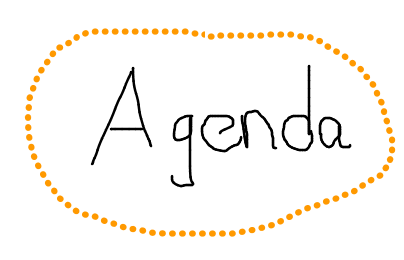
Tippen Sie in der angezeigten Objektsymbolleiste auf Zu Text.
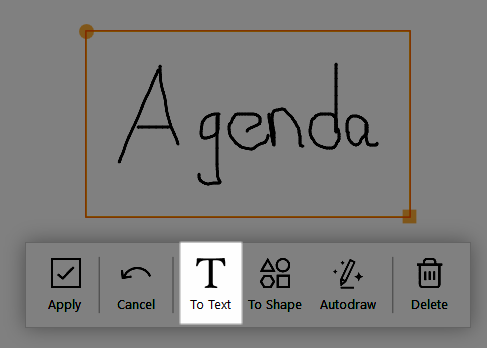
Die Tinte wird in Text umgewandelt.
Weitere Werkzeuge zum Ändern des Textformats werden angezeigt. Siehe Hinzufügen von Text zum Arbeitsbereich.
Bearbeiten von ObjektenWenn die Textobjekt-Symbolleiste nicht sichtbar ist, markieren Sie das Textobjekt, um sie anzuzeigen.
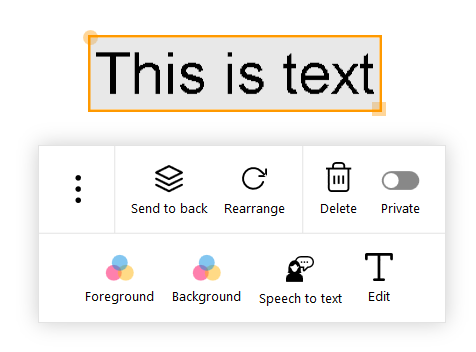
Verwenden Sie diese Optionen, um die Textobjekte zu bearbeiten:
Im Hintergrund
Lässt das Objekt unter den anderen Objekten auf der Arbeitsbereichsseite erscheinen.
Neu anordnen
Bringt den Text in seine ursprüngliche Ausrichtung zurück.
Hinweis
Verwenden Sie zum Bearbeiten des Texts den gelben Kreis am Rand des Textobjekts zum Drehen und das gelbe Quadrat zum Ändern der Größe.
Löschen
Löscht das Textobjekt.
Privat
Macht den Text privat: Der private Text wird Teilnehmern, die mit dem Meeting verbunden sind, nicht angezeigt.
Wenn Teilnehmer*innen ihre eigene Sitzungszusammenfassung erstellen, ist der Text nicht enthalten.
Wenn die Sitzungszusammenfassung vom Raumcomputer erstellt wird, ist der Text enthalten.
Vorderseite
Wählt die Textfarbe aus.
Hintergrund
Wählt die Hintergrundfarbe aus.
Sprache-zu-Text
Ermöglicht Ihnen, in den Arbeitsbereich zu diktieren, und SMART TeamWorks wandelt Ihre Sprache in Text um.
Bearbeiten
Ermöglicht das Bearbeiten des Textes.
Öffnen (tippen Sie auf
 )
)Öffnet den Text in der Windows-Notepad-Anwendung.
Klonen (tippen Sie auf
)Dupliziert das Objekt.
Schlüsselwörter |
|