Ajouter le widget SMART OneLaunch à l'écran d'accueil
Vous pouvez ajouter le widget SMART OneLaunch à l'écran d'accueil iQ 4 afin d'y accéder facilement lorsque vous lancez ou rejoignez des réunions, et pour voir la disponibilité de la salle à venir.
Il y a deux manières d'ajouter le widget à l'écran d'accueil.
Pour ajouter le widget SMART OneLaunch à l'écran d'accueil en réinitialisant votre écran d'accueil
Note
Cela réinitialisera votre écran d'accueil, y compris les icônes et les placement.
Si vous voulez conserver votre écran d'accueil personnalisé, ajoutez manuellement le widget SMART OneLaunch à l'écran d'accueil.
Tapez sur Paramètres

 SMARTÉcran d'accueil.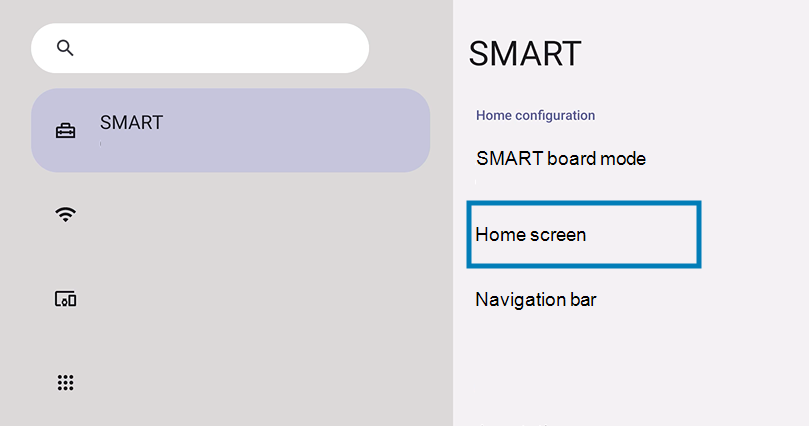
Tapez sur Écran d'accueil iQ par défaut et sélectionnez l'une des options suivantes pour l'écran d'accueil :
Pour l'entreprise avec SMART OneLaunch: paramétrage standard qui inclut Google PlayStore, la barre de recherche Google intégrée et les icônes des applications Google sur l'écran d'accueil
Essentiels pour l'entreprise avec SMART OneLaunch: paramétrage simplifié qui supprime les icônes et les options liées à Google de l'écran d'accueil.
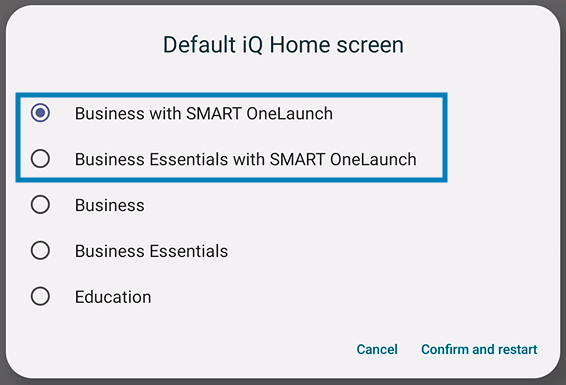
Tapez sur Confirmer et redémarrer.
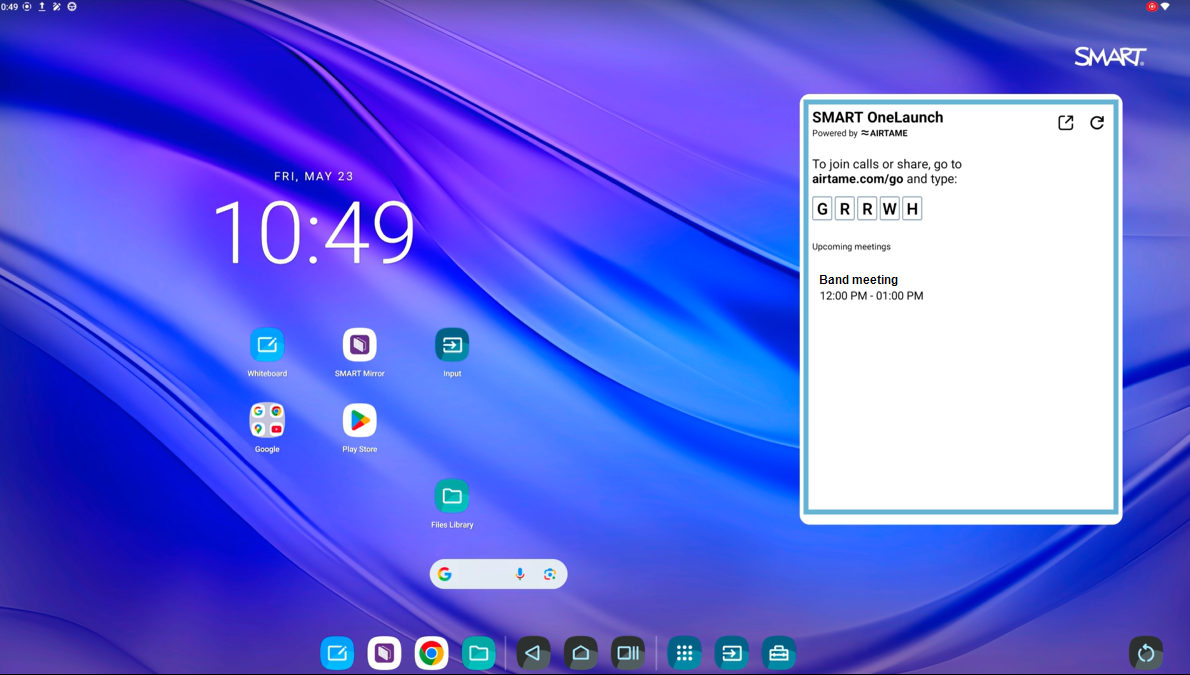
Attendez que l'écran redémarre et applique les nouveaux paramètres. Le widget sera ajouté à l'écran d'accueil.
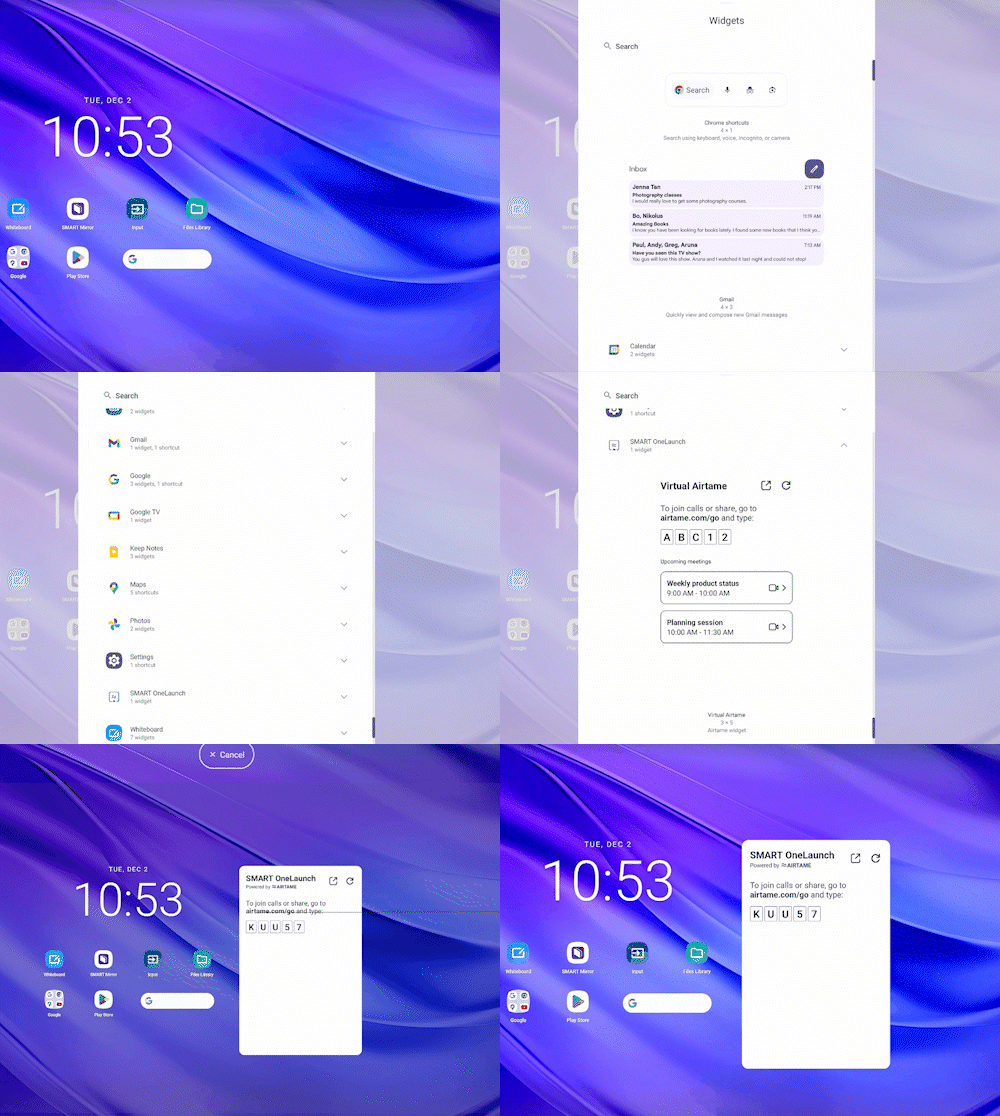
Pour ajouter manuellement SMART OneLaunch à l'écran d'accueil
Appuyez et maintenez enfoncé un emplacement vide de l'écran d'accueil pour ouvrir les paramètres de l'écran d'accueil.
Tapez sur Widgets.
Faites glisser le widget SMART OneLaunch jusqu'à l'écran d'accueil.
Note
Lorsque vous ajouterez le widget SMART OneLaunch pour la première fois, vous serez invité à autoriser Autorisations de application SMART OneLaunch à accéder à toutes les fonctionnalités.