Añadir el widget de SMART OneLaunch a la pantalla de inicio
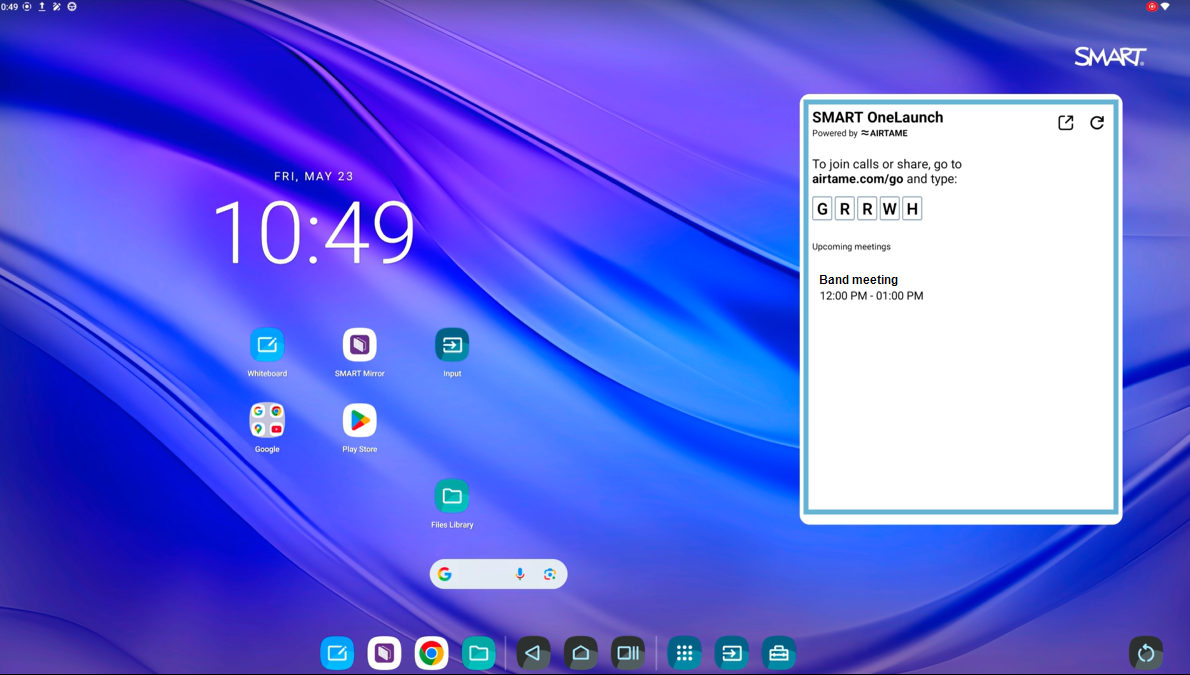
Puede añadir el widget de SMART OneLaunch a la pantalla de inicio de iQ 4 para acceder fácilmente al iniciar o unirse a reuniones y para ver la próxima disponibilidad de salas.
Hay dos formas de añadir el widget a la pantalla de inicio.
Para añadir el widget de SMART OneLaunch a la pantalla de inicio restableciendo su pantalla de inicio
Note
Esto restablecerá su pantalla de inicio, incluidos los iconos y las ubicaciones.
Si desea mantener su pantalla de inicio personalizada, añada el widget de SMART OneLaunch a la pantalla de inicio manualmente.
Pulse Configuración

 SMARTPantalla de inicio.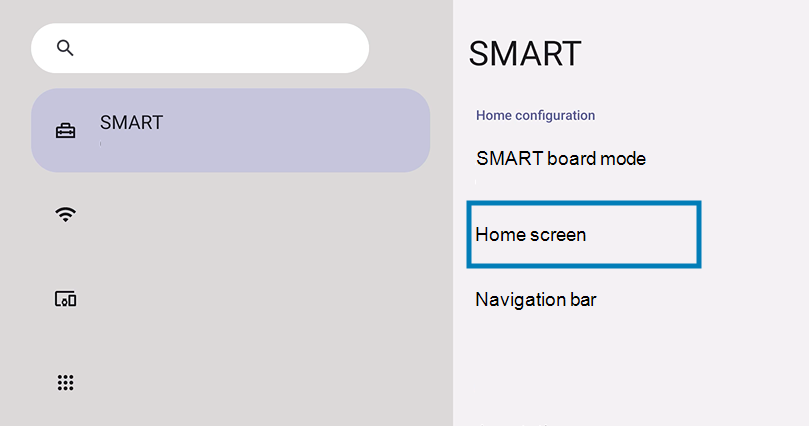
Pulse Pantalla de inicio predeterminada de iQ y seleccione una de las siguientes opciones de pantalla de inicio:
Empresas con SMART OneLaunch: configuración estándar que incluye Google PlayStore, barra de búsqueda de Google integrada e iconos de aplicaciones de Google en la pantalla de inicio
Business Essentials con SMART OneLaunch: Configuración simplificada que elimina los iconos y opciones relacionados con Google de la pantalla de inicio.
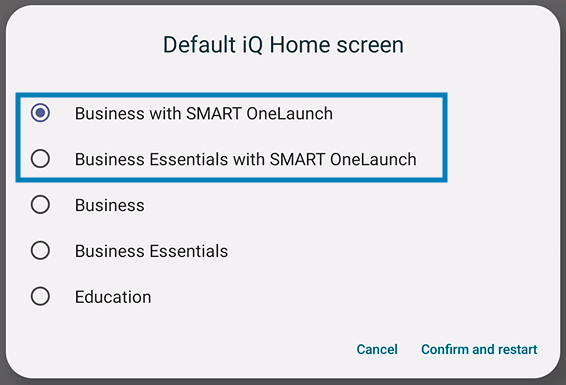
Pulse Confirmar y reiniciar.
Espere a que la pantalla se reinicie y aplique la nueva configuración. El widget se añadirá a la pantalla de inicio.
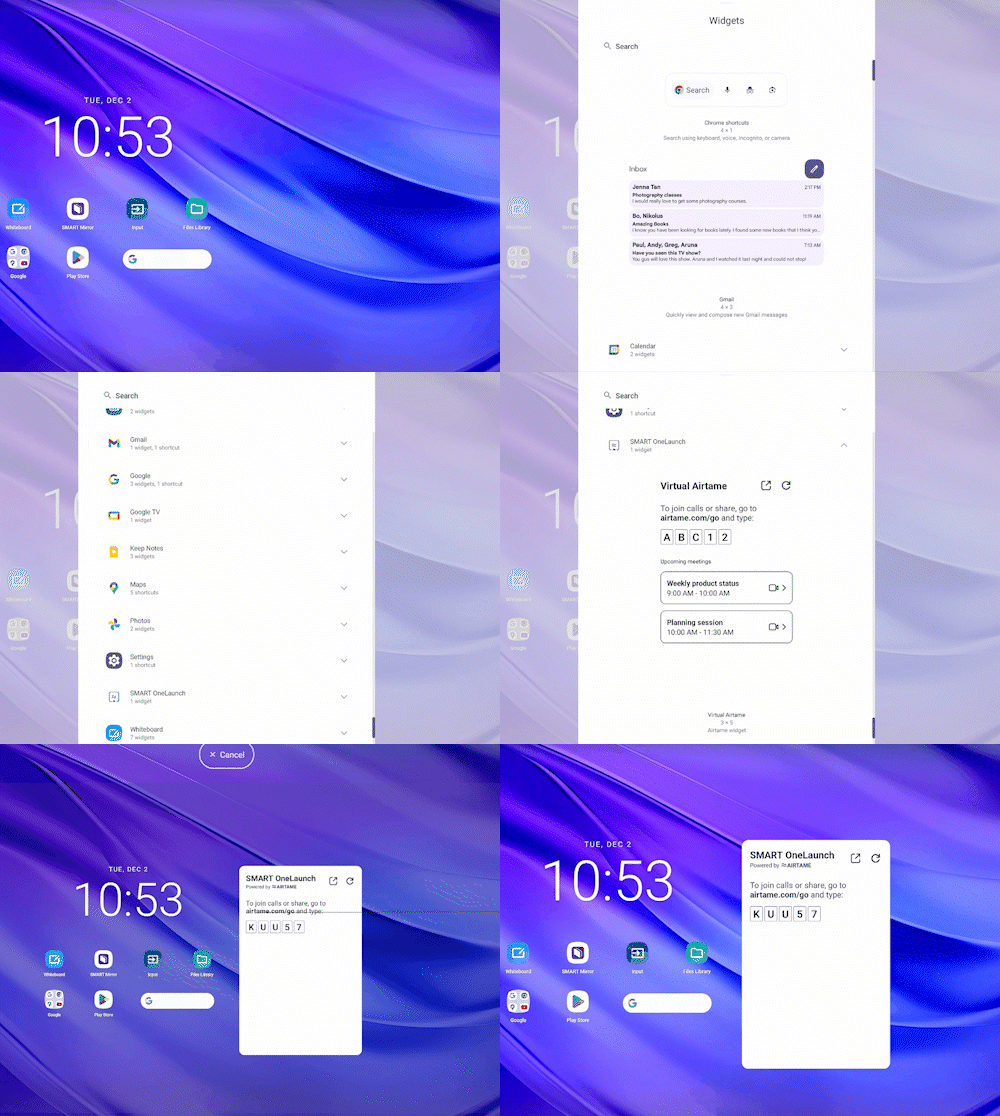
Para añadir SMART OneLaunch a la pantalla de inicio manualmente
Presione y mantenga presionado cualquier espacio vacío en la pantalla de inicio para abrir la configuración de la pantalla de inicio.
Pulse Widgets.
Arrastre el widget de SMART OneLaunch a la pantalla de inicio.
Note
Cuando añada el widget de SMART OneLaunch por primera vez, se le pedirá que permita a Permisos de la aplicación SMART OneLaunch acceder a todas las funcionalidades.