Hinzufügen des SMART OneLaunch-Widget zum Startbildschirm
Sie können das SMART OneLaunch- Widget zum iQ 4-Startbildschirm hinzufügen, um beim Starten oder Beitreten von Meetings einfachen Zugriff zu erhalten und um die bevorstehende Verfügbarkeit von Rooms anzuzeigen.
Es gibt zwei Möglichkeiten, das Widget zum Startbildschirm hinzuzufügen.
So fügen Sie das SMART OneLaunch Widget zum Startbildschirm hinzu, indem Sie Ihren Startbildschirm zurücksetzen
Note
Dadurch wird Ihr Startbildschirm, einschließlich der Symbole und Platzierungen, zurückgesetzt.
Wenn Sie Ihren benutzerdefinierten Startbildschirm beibehalten möchten, fügen Sie das SMART OneLaunch-Widget manuell zum Startbildschirm hinzu.
Tippen Sie auf Einstellungen

 SMARTStartbildschirm.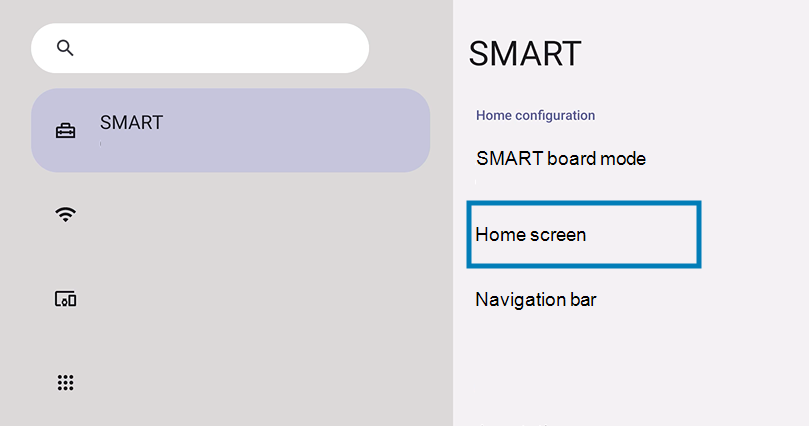
Tippen Sie auf Standard iQ Startbildschirm und wählen Sie eine der folgenden Startbildschirm-Optionen aus:
Business mit SMART OneLaunch: Standard-Setup mit Google PlayStore, integrierter Google Suchen und Google Apps-Symbolen auf dem Startbildschirm
Business Essentials mit SMART OneLaunch: Vereinfachte Einrichtung, bei der Google-bezogene Symbole und Optionen vom Startbildschirm entfernt werden.
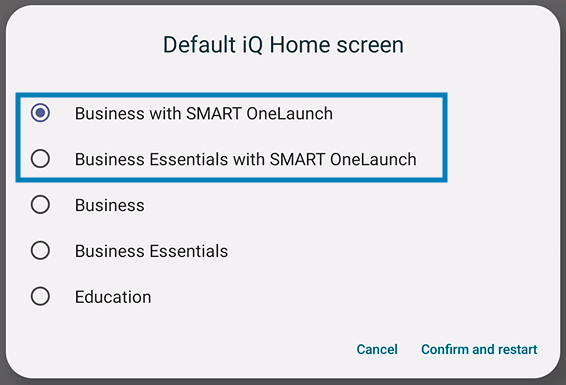
Tippen Sie auf Bestätigen und neu starten.
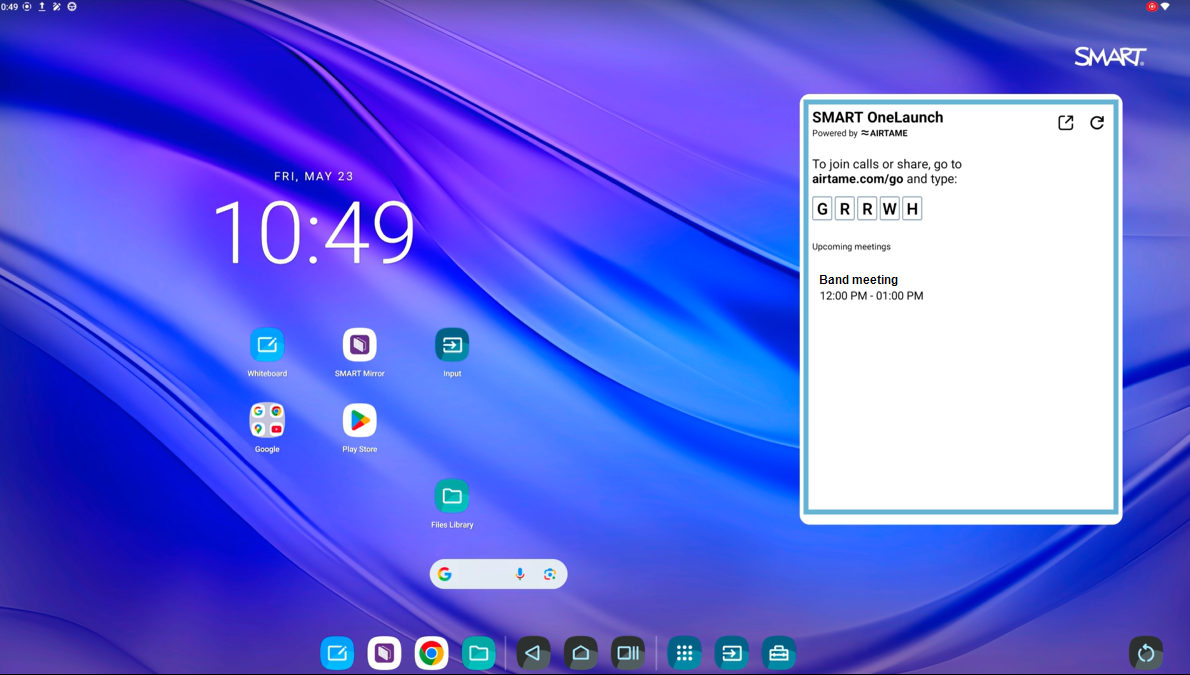
Warten Sie, bis das Display neu gestartet wurde und die neuen Einstellungen übernimmt. Das Widget wird zum Startbildschirm hinzugefügt.
So fügen Sie SMART OneLaunch manuell zum Startbildschirm hinzu
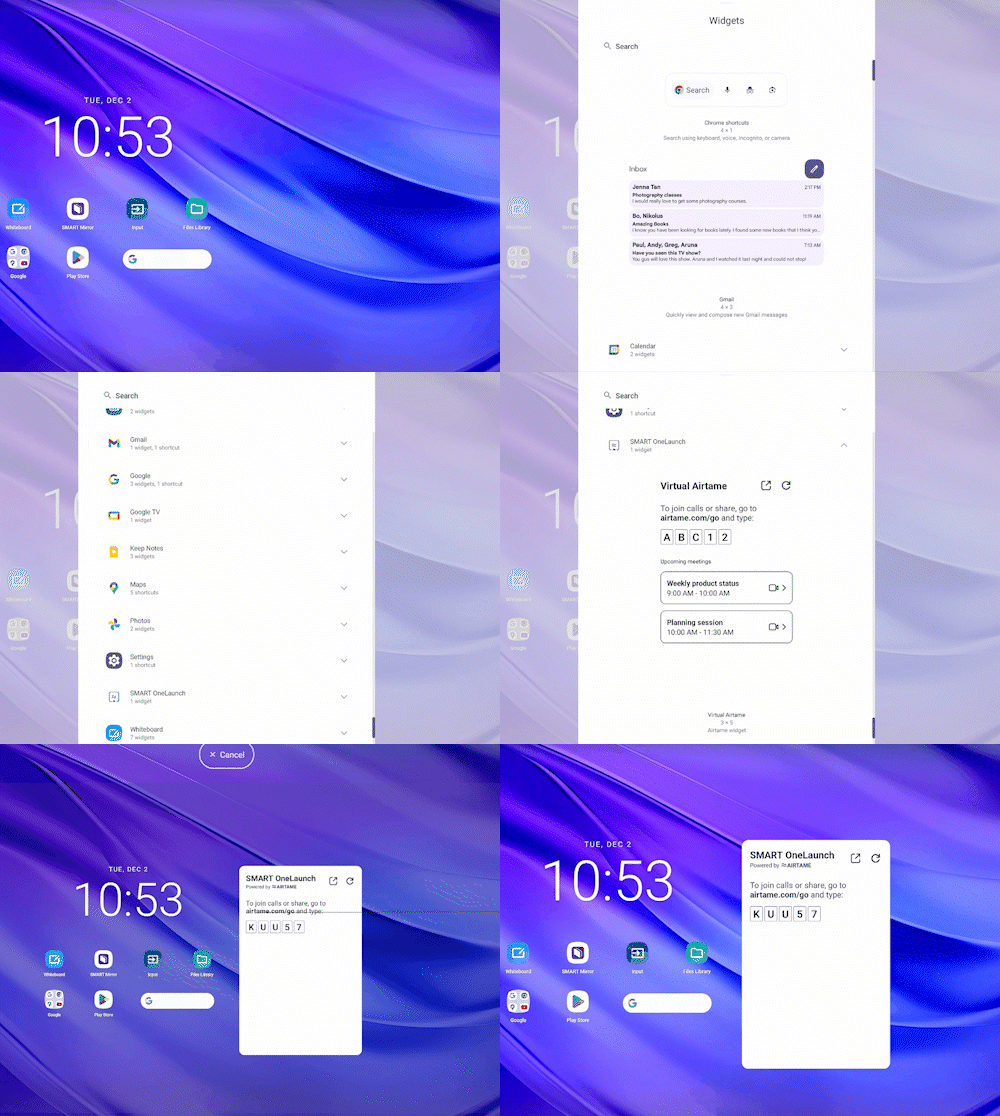
Halten Sie eine leere Stelle auf dem Startbildschirm gedrückt, um die Einstellungen für den Startbildschirm zu öffnen.
Tap Widget.
Ziehen Sie das SMART OneLaunch Widget auf den Startbildschirm.
Note
Wenn Sie das SMART OneLaunch Widget zum ersten Mal hinzufügen, werden Sie aufgefordert, SMART OneLaunch App -Berechtigungen den Zugriff auf alle Funktionen zuzulassen.