Pour bien commencer
Avec le logiciel SMART Notebook, vous pouvez créer des fichiers .notebook qui incluent des graphiques, du texte, des tableaux, des lignes, des formes, des animations et bien plus encore. Présentez votre fichier sans perdre l'attention de votre classe tandis que vous déplacez et interagissez avec ces objets. Lorsque votre classe fait des commentaires et des suggestions, écrivez ses idées sur la page à l'encre numérique. Vous pouvez ouvrir des fichiers .notebook dans le logiciel SMART Notebook avec un ordinateur Windows, Mac ou Linux. Vous pouvez également exporter votre fichier sous différents formats, y compris HTML et PDF.
 Lancer le logiciel SMART Notebook pour la première fois
Lorsque vous lancez le logiciel SMART Notebook pour la première fois, un fichier de didacticiel interactif s'ouvre automatiquement. Vous pouvez lire le didacticiel pour en savoir plus sur le logiciel et les nouvelles fonctionnalités de la version la plus récente. Lorsque vous avez fini, sélectionnez Fichier > Nouveau afin de créer un nouveau fichier vierge.
Connexion au compteLe logiciel SMART Notebook 16 vous permet désormais de vous connecter avec votre compte Google, Office 365 ou Microsoft. (La connexion est nécessaire pour créer certaines activités SMART lab et y jouer.) Si vous vous connectez avec l'un de ces comptes, vous n'aurez pas à vous connecter chaque fois que vous voulez utiliser SMART response 2 ou d'autres activités qui nécessitent de se connecter au compte.
Remarque
Lorsque le logiciel SMART est mis à jour, la fonctionnalité de connexion déconnecte automatiquement les utilisateurs de leur compte. Les utilisateurs doivent se reconnecter pour créer des activités SMART lab et y jouer.
Pour vous connecter à votre compte
Dans certains cas, il se peut que vous soyez invité à vous connecter à votre compte de messagerie électronique. Pour vous connecter, sélectionnez Compte dans le menu Notebook.
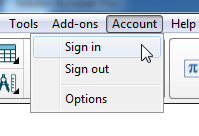
Vous pouvez alors choisir parmi plusieurs comptes pour vous connecter.
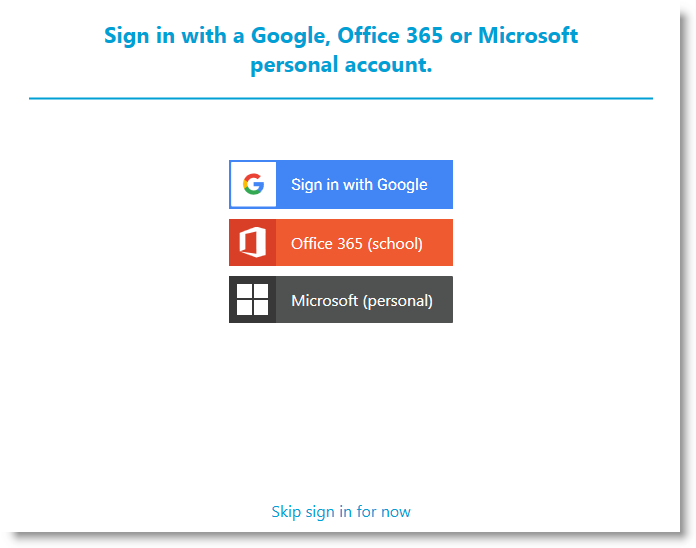
Si vous avez sélectionné Se connecter avec Google, vous serez redirigé vers la page de connexion de Google. Une fois que vous vous serez connecté à votre compte Google, la boîte de dialogue Tout est prêt ! apparaîtra, indiquant que vous êtes connecté.
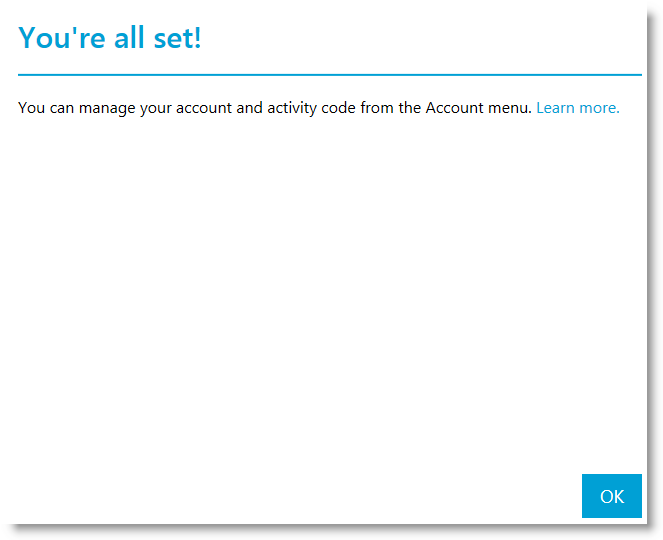
Si vous avez sélectionné la connexion Office 365 (école), vous serez redirigé vers la page de connexion de Microsoft. Saisissez les informations de votre compte et appuyez sur Connexion. Une fois que vous vous serez connecté à votre compte Microsoft, la boîte de dialogue Tout est prêt ! apparaîtra, indiquant que vous êtes connecté.
Si vous avez sélectionné la connexion Microsoft (personnelle), vous serez redirigé vers la page de connexion personnelle de Microsoft. Saisissez les informations de votre compte et appuyez sur Connexion. Une fois que vous vous serez connecté à votre compte Microsoft, la boîte de dialogue Tout est prêt ! apparaîtra, indiquant que vous êtes connecté.
Voir Utiliser SMART response 2 pour plus d'informations sur l'ID de l'activité.
Remarque
Si vous décidez d'ignorer l'étape de la connexion, il est possible que vous ne puissiez pas utiliser l'activité qui vous invite à vous connecter.
Vous serez invité à vous connecter
Lorsque vous utilisez l'assistant de création SMART lab pour la première fois
Lorsque vous utilisez les activités Criez-le ! et Questionnaire monstrueux de SMART Response 2
Lorsque vous utilisez l'activité Distribution
Lorsque vous lancez le logiciel les fois suivantes, un nouveau fichier vierge s'ouvre automatiquement. Pour ouvrir le didacticiel, sélectionnez Aide > Didacticiel.
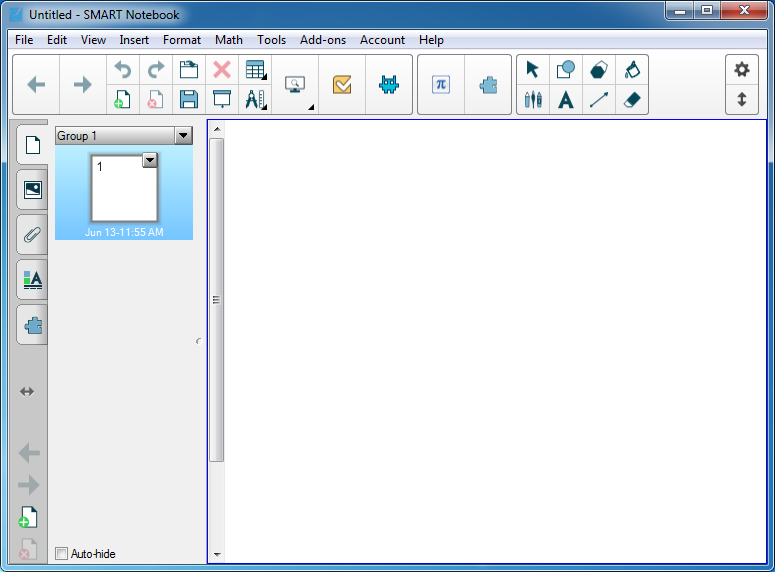
Naviguer dans l'interface utilisateurL'interface utilisateur du logiciel SMART Notebook se compose des éléments suivants :
Menu
Barre d'outils
Onglets (Trieur de pages, Galerie, Pièces jointes, Propriétés et Modules complémentaires)
Zone de page
 Menu
MenuLe menu contient toutes les commandes vous permettant de gérer des fichiers et des objets dans le logiciel SMART Notebook.
 Barre d'outils
À partir de la barre d'outils, vous pouvez sélectionner et utiliser différentes commandes. Les boutons de la barre d'outils sont organisés en volets.
Panneau | Description |
|---|---|
Actions | Le volet Actions de la barre d'outils inclut des boutons pour parcourir des fichiers .notebook et les modifier :  |
Modules complémentaires | Si vous installez des modules complémentaires SMART Notebook, un volet Module complémentaire apparaît à droite du volet Actions :  |
Outils | Le volet Outils inclut des boutons qui vous permettent de créer et de travailler avec des objets de base sur les pages : 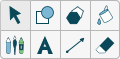 |
Contextuel | Lorsque vous sélectionnez l'un des boutons du volet Outils, des boutons supplémentaires apparaissent. Par exemple, si vous sélectionnez Crayons
Appuyez sur le bouton Types de crayons afin de sélectionner un type de crayon, puis appuyez sur l'un des boutons de type de ligne pour écrire ou dessiner à l'encre numérique avec ce type de ligne. Vous pouvez personnaliser un type de ligne sélectionné à l'aide des options de l'onglet Propriétés, puis enregistrer vos modifications pour une utilisation ultérieure (voir Modifier les propriétés d'un objet). Les trois sélecteurs de propriétés à côté des boutons de type de ligne vous permettent de paramétrer la couleur, l'épaisseur, le style et la transparence de l'encre numérique. Si vous cliquez sur l'un des autres boutons du volet Outils, des ensembles similaires de boutons supplémentaires apparaissent. |
 , les boutons supplémentaires suivants apparaissent :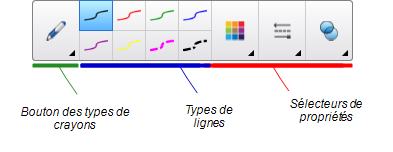
Remarque
Les commandes de la barre d'outils sont également accessibles à partir du menu.
Vous pouvez ajouter, supprimer et modifier la position des boutons sur la barre d'outils en appuyant sur Personnaliser la barre d'outils  (voir Personnaliser la barre d'outils).
Par défaut, la barre d'outils apparaît en haut de la fenêtre du logiciel SMART Notebook. Cependant, vous pouvez la placer en bas de la fenêtre en appuyant sur Déplacer la barre d'outils vers le haut/bas de la fenêtre  . Cela peut s'avérer utile quand vous ou vos élèves ne parvenez pas à atteindre la barre d'outils lorsqu'elle est située en haut de la fenêtre.
Sélecteur de pageLe Trieur de pages affiche toutes les pages du fichier ouvert sous forme de vignettes et actualise automatiquement ces vignettes lorsque vous modifiez le contenu des pages.
Grâce au Trieur de pages, vous pouvez effectuer les opérations suivantes :
Pour ouvrir le Trieur de pages, appuyez sur Trieur de pages .
.
Vous pouvez déplacer le Trieur de pages d'un côté à l'autre de la fenêtre du logiciel SMART Notebook en appuyant sur Déplacer la barre latérale .
.
Vous pouvez redimensionner le Trieur de pages en faisant glisser son bord vers la gauche ou la droite. Vous pouvez aussi masquer le Trieur de pages lorsque vous ne l'utilisez pas en cochant la case Masquer automatiquement. (Pour afficher le Trieur de pages lorsqu'il est masqué, appuyez sur Trieur de pages.)
Remarque
Pour les systèmes d'exploitation Windows : si vous réduisez le Trieur de pages à sa taille minimale, la fonctionnalité Masquer automatiquement s'active automatiquement.
Onglet GalerieL'onglet Galerie contient des images clip art, des arrière-plans, des contenus multimédias, des fichiers et des pages que vous pouvez utiliser dans vos leçons, et il affiche des aperçus de son contenu. L'onglet Galerie permet également d'accéder à d'autres ressources en ligne. Pour plus d'informations, voir Insérer du contenu de la Galerie.
Vous pouvez également inclure dans l'onglet Galerie votre propre contenu et du contenu d'autres enseignants de votre établissement.
Pour ouvrir l'onglet Galerie, appuyez sur Galerie .
.
Vous pouvez déplacer l'onglet Galerie d'un côté à l'autre de la fenêtre du logiciel SMART Notebook en appuyant sur Déplacer la barre latérale.
Vous pouvez redimensionner l'onglet Galerie en faisant glisser sa bordure vers la gauche ou la droite. Vous pouvez aussi masquer l'onglet Galerie lorsque vous ne l'utilisez pas en cochant la case Masquer automatiquement. (Pour afficher l'onglet Galerie lorsqu'il est masqué, appuyez sur Galerie.)
Remarque
Pour les systèmes d'exploitation Windows : si vous réduisez l'onglet Galerie à sa taille minimale, la fonctionnalité Masquer automatiquement s'active automatiquement.
Onglet Pièces jointesL'onglet Pièces jointes affiche les fichiers et les pages Web joint(e)s au fichier en cours.
Pour ouvrir l'onglet Pièces jointes, appuyez sur Pièces jointes .
.
Vous pouvez déplacer l'onglet Pièces jointes d'un côté à l'autre de la fenêtre du logiciel SMART Notebook en appuyant sur Déplacer la barre latérale.
Vous pouvez redimensionner l'onglet Pièces jointes en faisant glisser sa bordure vers la gauche ou la droite. Vous pouvez aussi masquer l'onglet Pièces jointes lorsque vous ne l'utilisez pas en cochant la case Masquer automatiquement. Pour afficher l'onglet Pièces jointes lorsqu'il est masqué, appuyez sur Pièces jointes.)
Remarque
Pour les systèmes d'exploitation Windows : si vous réduisez l'onglet Pièces jointes à sa taille minimale, la fonctionnalité Masquer automatiquement s'active automatiquement.
Onglet PropriétésL'onglet Propriétés vous permet de formater des objets sur une page, y compris l'encre numérique, des formes, des lignes, du texte et des tableaux. En fonction de l'objet sélectionné, vous pouvez modifier les éléments suivants :
La couleur, l'épaisseur et le style des lignes
Les effets de transparence et de remplissage des objets
Le type de police, la taille et le style du texte
L'animation des objets
L'onglet Propriétés affiche uniquement les options disponibles pour les objets que vous sélectionnez. Pour plus d'informations sur l'affichage et le paramétrage des propriétés des objets dans l'onglet Propriétés, voir Modifier les propriétés d'un objet.
Pour ouvrir l'onglet Propriétés, appuyez sur Propriétés .
.
Vous pouvez déplacer l'onglet Propriétés d'un côté à l'autre de la fenêtre du logiciel SMART Notebook en appuyant sur Déplacer la barre latérale.
Vous pouvez redimensionner l'onglet Propriétés en faisant glisser son bord vers la gauche ou la droite. Vous pouvez aussi masquer l'onglet Propriétés lorsque vous ne l'utilisez pas en cochant la case Masquer automatiquement. (Pour afficher l'onglet Propriétés lorsqu'il est masqué, appuyez sur Propriétés.)
Remarque
Pour les systèmes d'exploitation Windows : si vous réduisez l'onglet Propriétés à sa taille minimale, la fonctionnalité Masquer automatiquement s'active automatiquement.
Onglet Modules complémentairesLe volet Modules complémentaires vous permet de travailler avec les modules complémentaires du logiciel SMART Notebook.
Pour ouvrir l'onglet Modules complémentaires, appuyez sur Modules complémentaires .
.
Vous pouvez déplacer l'onglet Modules complémentaires d'un côté à l'autre de la fenêtre du logiciel SMART Notebook en appuyant sur Déplacer la barre latérale.
Vous pouvez redimensionner l'onglet Modules complémentaires en faisant glisser sa bordure vers la gauche ou la droite. Vous pouvez aussi masquer l'onglet Modules complémentaires lorsque vous ne l'utilisez pas en cochant la case Masquer automatiquement. (Pour afficher l'onglet Modules complémentaires lorsqu'il est masqué, appuyez sur Modules complémentaires.)
Remarque
Pour les systèmes d'exploitation Windows : si vous réduisez l'onglet Modules complémentaires à sa taille minimale, la fonctionnalité Masquer automatiquement s'active automatiquement.
Zone de pageLa zone de la page affiche le contenu d'une page sélectionnée dans un fichier. Il s'agit de la zone de la page où vous créez des objets et travaillez avec eux.