Introducción
En el software SMART Notebook, puede crear archivos .notebook que incluyan gráficos, texto, tablas, líneas, figuras, animaciones, etc. Presente el archivo y mantenga la atención de la clase a medida que se mueve por estos objetos e interactúa con ellos. Cuando la clase haga comentarios y sugerencias, escríbalos en la página con tinta digital. Puede abrir los archivos .notebook en el software SMART Notebook en un ordenador Windows, Mac o Linux. También puede exportar el archivo en diversos formatos, como HTML y PDF.
 Inicio del software SMART Notebook por primera vez
Cuando inicie el software SMART Notebook por primera vez, se abrirá el archivo de un tutorial interactivo automáticamente. Puede leer el tutorial para obtener más información acerca del software y de las nuevas características de la última versión. Cuando haya terminado, seleccione Archivo > Nuevo para crear un nuevo archivo en blanco.
Inicio de sesión en la cuentaAhora el software SMART Notebook 16 le permite iniciar sesión con su cuenta de Google, Office 365 o Microsoft. (Es necesario iniciar sesión para crear algunas de las actividades de SMART lab y jugar con ellas). Si inicia sesión con una de estas cuentas, no tendrá que iniciar sesión cada vez que desee usar SMART response 2 u otras actividades que requieran el inicio de sesión en la cuenta.
Nota
Cuando se actualiza el software SMART, la función de inicio de sesión cierra inmediatamente la sesión de las cuentas de los usuarios. Los usuarios deben iniciar sesión de nuevo para crear y reproducir actividades de SMART lab.
Para iniciar sesión en su cuenta
Es posible que se le pida que inicie sesión en su cuenta de correo electrónico en determinadas situaciones. Para iniciar sesión, seleccione Cuenta en el menú de Notebook.
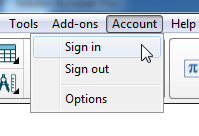
Después puede elegir entre varias cuentas para iniciar sesión.
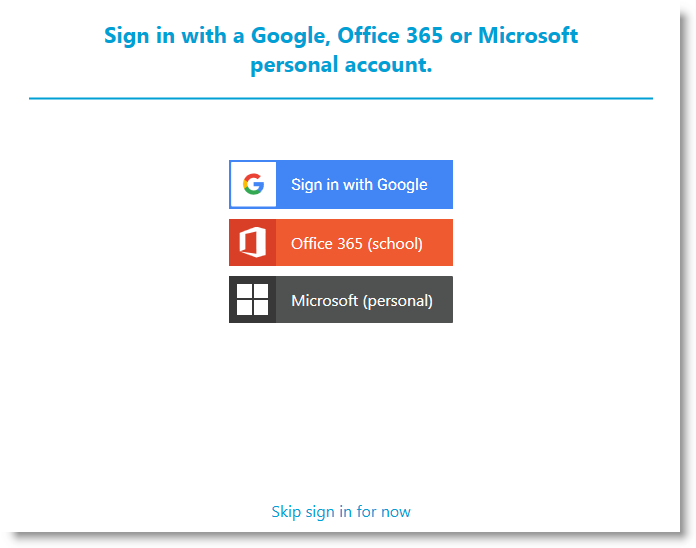
Si seleccionó Iniciar sesión con Google, se le dirigirá a la página de inicio de sesión de Google. Después de iniciar sesión en su cuenta de Google, aparecerá el cuadro de diálogo ¡Está listo!, que indica que ha iniciado sesión.
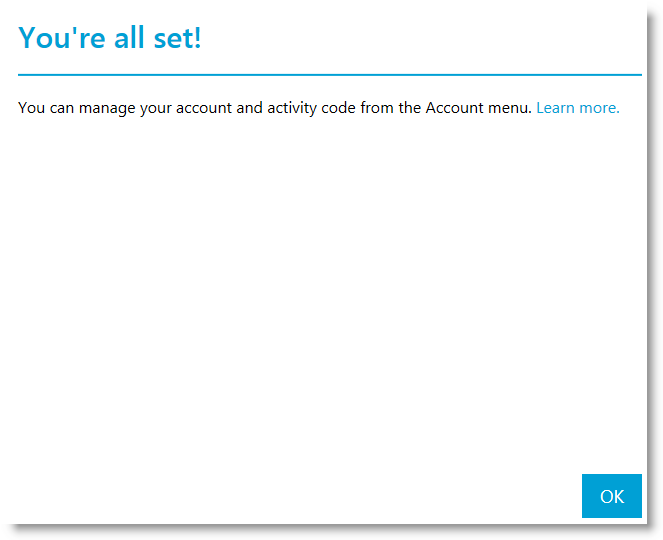
Si seleccionó el inicio de sesión de Office 365 (centro), se le dirigirá a la página de inicio de sesión de Microsoft. Introduzca los datos de su cuenta y presione Iniciar sesión. Después de iniciar sesión en su cuenta de Microsoft, aparecerá en cuadro de diálogo ¡Está listo!, que indica que ya ha iniciado sesión.
Si seleccionó el inicio de sesión de Office 365 (personal), se le dirigirá a la página de inicio de sesión personal de Microsoft. Introduzca los datos de su cuenta y presione Iniciar sesión. Después de iniciar sesión en su cuenta de Microsoft, aparecerá en cuadro de diálogo ¡Está listo!, que indica que ya ha iniciado sesión.
Consulte Uso de SMART response 2 para obtener más información sobre la identificación de actividades.
Nota
Si decide omitir el proceso de inicio de sesión, es posible que no pueda usar la actividad que le indica que inicie sesión.
Se le pedirá que inicie sesión
Cuando utilice el asistente de creación de SMART lab por primera vez
Cuando utilice las actividades ¡No te lo calles! y Prueba monstruosa de SMART response 2
Cuando utilice la actividad Repartir copias
Al iniciar el software en ocasiones posteriores, se abrirá un nuevo archivo en blanco automáticamente. Para abrir el tutorial, seleccione Ayuda > Tutorial.
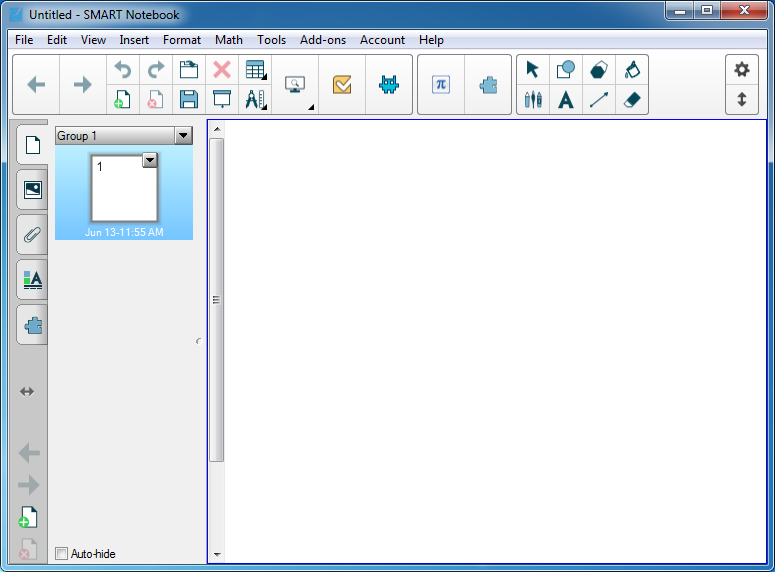
Recorrido por la interfaz de usuarioLa interfaz de usuario del software SMART Notebook consta de los siguientes componentes:
Menú
Barra de herramientas
Pestañas (Clasificador de páginas, Galería, Adjuntos, Propiedades y Complementos)
Área de página
 Menú
MenúEl menú contiene todos los comandos que puede utilizar para gestionar archivos y objetos en el software SMART Notebook.
 Barra de herramientas
En la barra de herramientas, puede seleccionar y usar distintos comandos. Los botones de la barra de herramientas están organizados en paneles.
Panel | Descripción |
|---|---|
Acciones | El panel de Acciones de la barra de herramientas incluye botones que le permiten buscar y realizar cambios en los archivos .notebook :  |
Complementos | Si instala complementos de SMART Notebook, aparecerá un panel de complementos a la derecha del panel Acciones:  |
Herramientas | El panel Herramientas incluye botones para crear y trabajar con objetos básicos en páginas: |
Contextual | Al seleccionar uno de los botones del panel Herramientas , aparecerán botones adicionales. Por ejemplo, si selecciona Rotuladores
Presione el botón Tipos de rotulador para seleccionar un tipo de rotulador y, después, presione uno de los botones de tipo de línea para escribir o dibujar con tinta digital en ese tipo de línea. Puede personalizar el tipo de línea seleccionado utilizando las opciones de la pestaña Propiedades y, a continuación, guardar sus cambios para usarlos en el futuro (consulte Cambiar las propiedades de objetos). Los tres selectores de propiedades que hay junto a los botones de tipo de línea le permiten definir el color, grosor, estilo y transparencia de la tinta digital. Si hace clic en cualquiera de los demás botones del panel Herramientas, aparecerán conjuntos similares de botones adicionales. |
 , aparecerán los siguientes botones adicionales: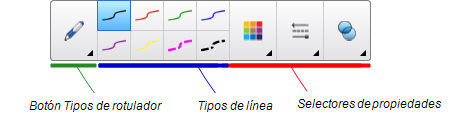
Nota
Los comandos de la barra de herramientas también están accesibles desde el menú.
Puede agregar, eliminar y cambiar la posición de los botones de la barra de herramientas presionando Personalizar la barra de herramientas  (consulte Personalización de la barra de herramientas).
De forma predeterminada, la barra de herramientas aparecerá en la parte superior de la ventana del software SMART Notebook. No obstante, puede moverla a la parte inferior de la ventana presionando Mover barra de herramientas a la parte superior/inferior de la ventana  . Esta opción es útil en los casos en que usted o sus alumnos no pueden llegar a la barra de herramientas cuando está en la parte superior de la ventana.
Clasificador de páginasEl clasificador de páginas muestra todas las páginas del archivo abierto como vistas en miniatura y actualiza automáticamente estas vistas en miniatura a medida que se cambia el contenido de las páginas.
Mediante el Clasificador de páginas, puede llevar a cabo las siguientes acciones:
Para abrir el Clasificador de páginas, presione Clasificador de páginas .
.
Puede mover el Clasificador de páginas desde un lado de la ventana del software SMART Notebook hasta el otro presionando Mover barra lateral .
.
Puede cambiar de tamaño el Clasificador de páginas arrastrando el borde hacia la izquierda o la derecha. También puede ocultar el Clasificador de páginas cuando no esté utilizándolo al seleccionar la casilla Ocultar automáticamente.(Para mostrar el Clasificador de páginas cuando está oculto, presione Clasificador de páginas).
Nota
En los sistemas operativos Windows: si reduce el Clasificador de páginas a su tamaño mínimo, la función de ocultar automáticamente se activa de forma automática.
Ficha GaleríaLa pestaña Galería contiene imágenes prediseñadas, fondos, contenido multimedia, archivos y páginas que se pueden utilizar en las clases, y muestra imágenes de vista previa de este contenido. La pestaña Galería ofrece también acceso a otros recursos en línea. Para obtener más información, consulte Insertar contenido de la Galería:.
También puede incluir su propio contenido y el de otros profesores de su escuela en la pestaña Galería.
Para abrir la pestaña Galería, presione Galería  .
.
Puede mover la pestaña Galería desde un lado de la ventana del software SMART Notebook hasta el otro presionando Mover barra lateral.
Puede cambiar de tamaño la pestaña Galería arrastrando el borde hacia la izquierda o la derecha. También puede ocultar la pestaña Galería cuando no esté utilizándola al seleccionar la casilla Ocultar automáticamente.(Para mostrar la pestaña Galería cuando está oculta, presione Galería ).
Nota
En sistemas operativos Windows: si reduce la pestaña Galería a su tamaño mínimo, la función de ocultar automáticamente se activa de forma automática.
Pestaña AdjuntosLa pestaña Adjuntos muestra los archivos y páginas web adjuntos al archivo actual.
Para abrir la pestaña Adjuntos, presione Adjuntos .
.
Puede mover la pestaña Adjuntos desde un lado de la ventana del software SMART Notebook hasta el otro presionando Mover barra lateral .
Puede cambiar de tamaño la pestaña Adjuntos arrastrando el borde hacia la izquierda o la derecha. También puede ocultar la pestaña Adjuntos cuando no esté utilizándola al seleccionar la casilla Ocultar automáticamente.(Para mostrar la pestaña Adjuntos cuando está oculta, presione Adjuntos ).
Nota
En los sistemas operativos Windows: si reduce la pestaña Adjuntos a su tamaño mínimo, la función de ocultar automáticamente se activa de forma automática.
Ficha PropiedadesLa pestaña Propiedades permite asignar formato a objetos de una página, como tinta digital, figuras, líneas, texto y tablas. Según el objeto que se seleccione, se puede cambiar:
El color, el grosor y el estilo de las líneas.
La transparencia y los efectos de relleno de objetos.
El tipo, el tamaño y el estilo de la fuente del texto.
La animación de objetos.
La pestaña Propiedades solo muestra las opciones disponibles para el objeto seleccionado. Para obtener más información acerca de cómo visualizar y definir las propiedades de los objetos en la pestaña Propiedades, consulte Cambiar las propiedades de objetos.
Para abrir la pestaña Propiedades, presione Propiedades .
.
Puede mover la pestaña Propiedades desde un lado de la ventana del software SMART Notebook hasta el otro presionando Mover barra lateral.
Puede cambiar de tamaño la pestaña Propiedades arrastrando el borde hacia la izquierda o la derecha. También puede ocultar la pestaña Propiedades cuando no esté utilizándola al seleccionar la casilla Ocultar automáticamente.(Para mostrar la pestaña Propiedades cuando está oculta, presione Propiedades).
Nota
En los sistemas operativos Windows: si reduce la pestaña Propiedades a su tamaño mínimo, la función de ocultar automáticamente se activa de forma automática.
Pestaña ComplementosLa pestaña Complementos le permite trabajar con los complementos del software SMART Notebook.
Para abrir la pestaña Complementos, presione Complementos  .
.
Puede mover la pestaña Complementos desde un lado de la ventana del software SMART Notebook hasta el otro presionando Mover barra lateral .
Puede cambiar de tamaño la pestaña Complementos arrastrando el borde hacia la izquierda o la derecha. También puede ocultar la pestaña Complementos cuando no esté utilizándola al seleccionar la casilla Ocultar automáticamente.(Para mostrar la pestaña Complementos cuando está oculta, presione Complementos ).
Nota
En sistemas operativos Windows: si reduce la pestaña Complementos a su tamaño mínimo, la función de ocultar automáticamente se activa de forma automática.
Área de páginaEl área de página muestra el contenido de una página seleccionada en un archivo. Este es el área de la página en que se crean los objetos y se trabaja con ellos.
Documentos relacionados |