À propos de l'écran
Le SMART Board série NX vous offre tout ce dont vous avez besoin pour partager facilement du contenu multimédia à partir d'un appareil personnel. L'écran constitue également une solution souple et conviviale pour afficher du contenu numérique dans des espaces publics.
Tapez sur l'étiquette d'une fonctionnalité dans le diagramme ci-dessous pour en savoir plus à son sujet :
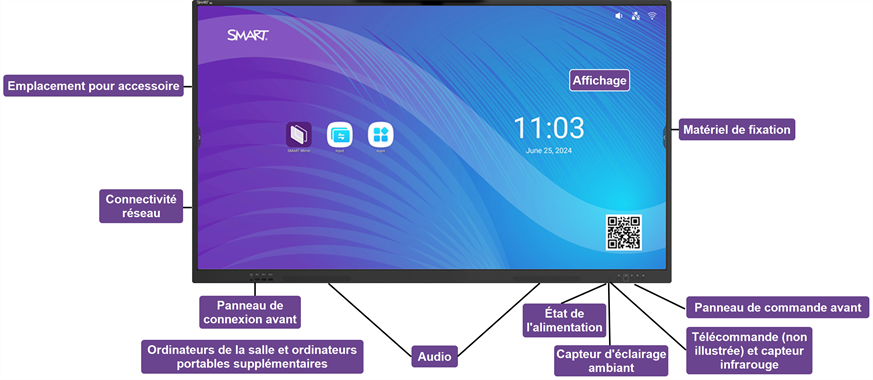
L'écran comprend un ensemble complet de fonctionnalités et de composants.
 Écran
ÉcranL'écran LED ultra haute définition 4K procure une clarté d'image optimale et bénéficie d'angles de vue très étendus.
Attention
La focalisation prolongée sur un objet fixe, telle que la surface d'un écran, peut contribuer à la fatigue oculaire et au mal de tête. Pour protéger la santé oculaire, suivez la règle 20-20-20 : après 20 minutes de temps d'écran, passez 20 secondes à regarder quelque chose à 6 mètres de distance. Le fait de relâcher les yeux, de regarder fréquemment l'écran et de cligner des yeux contribuera également à prévenir les tensions visuelles et la fatigue.
L'écran existe dans les tailles suivantes : 65" | 75" | 86"
Matériel de fixationVous pouvez utiliser des fixations murales VESA, comme la fixation murale WM-SBID-200 de SMART (non incluse), pour accrocher l'écran à un mur.
VoirInstaller l'écran
Vous pouvez aussi fixer l'écran sur un pied mobile SMART.
Voirpieds
Panneau de commande avantLe panneau de commande avant comporte des boutons permettant d'allumer et d'éteindre l'écran, de contrôler le volume, de figer l'écran, et d'afficher l'écran d'accueil.
Télécommande et capteur infrarougeLe capteur infrarouge de l'écran se trouve sur le panneau de commande, dans le coin inférieur droit du cadre de l'écran. La télécommande dispose également d'un mode souris aérienne, qui vous permet de contrôler le curseur de l'écran à l'aide de commandes tactiles dans les airs.
Vous pouvez utiliser la télécommande pour allumer et éteindre l'écran, ajuster les paramètres d'affichage, etc.
Capteur d'éclairage ambiantLe capteur d'éclairage ambiant se trouve dans le coin inférieur droit du cadre de l'écran. Ce capteur détecte la luminosité de la pièce et ajuste la luminosité de l'écran en conséquence.
Pour activer ou désactiver ces fonctionnalités, allez dans Entrée Paramètres avancésÉcranLuminosité automatique (voir Paramètres avancés).
Remarque
Le capteur d'éclairage ambiant est désactivé par défaut.
état de l'alimentationL'indicateur de l'état d'alimentation se trouve à l'intérieur du bouton Marche, dans le coin inférieur droit du cadre de l'écran.
AudioL'écran comprend deux enceintes intégrées de 20 W.
Connectivité réseauL'écran a besoin d'une connexion réseau et Internet pour télécharger des mises à jour logiciel et micrologicielles. Certaines applications ont également besoin d'une connexion réseau et Internet (par exemple, l' application Partage d'écran SMART Mirror ).
L'écran a besoin d'une connexion réseau et Internet pour télécharger des mises à jour logicielles et micrologicielles.
Vous pouvez connecter l'écran à un réseau à l'aide du Wi-Fi ou d'un câble Ethernet.
Le module Wi-Fi prend en charge les bandes 2,4 et 5 GHz.
Les deux prises RJ45 vous permettent de connecter l'écran et un appareil externe, comme un ordinateur, à un réseau Ethernet.
Panneau de connexion avantLe panneau de connexion avant comprend des connecteurs destinés à des périphériques USB, ainsi qu'à un ordinateur ou d'autres entrées.
Ordinateurs de la salle et ordinateurs portables supplémentairesVous pouvez connecter des ordinateurs de la salle et des ordinateurs portables supplémentaires à l'écran, les afficher et interagir avec eux.
L'écran est livré avec des logiciels SMART que vous pouvez installer sur des ordinateurs connectés afin de tirer pleinement parti des fonctionnalités de l'écran.
Emplacement pour accessoireVous pouvez installer un appareil compatible OPS, tel qu'un dispositif SMART OPS, dans l'emplacement pour accessoire OPS.
VoirDispositifs OPS
Attention
L'alimentation maximale disponible pour l'emplacement pour accessoire est de 90 W. L'emplacement n'est pas une source d'alimentation limitée. Pour réduire le risque d'incendie, assurez-vous que les accessoires connectés à l'emplacement respectent les conditions pour coffret coupe-feu IEC 62368-1.