Recorrido por la pantalla para usuarios
Antes de usar la pantalla por primera vez, siga este recorrido para familiarizarse con sus componentes:
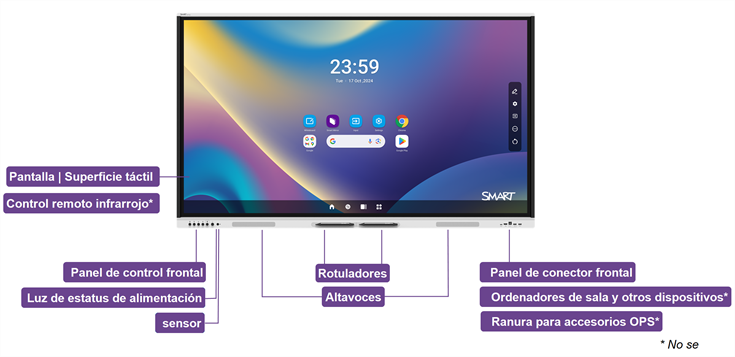
 Pantalla | Superficie táctil
La pantalla está disponible en los siguientes tamaños:
65"
75"
86"
Precaución
El enfoque prolongado en un objeto fijo, como una pantalla, puede contribuir a la fatiga visual y a los dolores de cabeza. Para proteger la salud de los ojos, siga la regla 20-20-20: después de 20 minutos de tiempo frente a la pantalla, pase 20 segundos mirando algo a 6 metros (20 pies) de distancia. Relajar los ojos, mirar alrededor con frecuencia y parpadear también evitará la fatiga visual.
Puede hacer en la pantalla todo lo que hace en su ordenador (abrir y cerrar aplicaciones, reunirse con otras personas, crear nuevos documentos o editar los existentes, visitar páginas web, reproducir y manipular vídeos, etc.) tocando la superficie táctil de la pantalla.
También puede usar una variedad de gestos dentro de las aplicaciones, incluyendo el desplazamiento lateral, la escala, la rotación y acercar y alejar.
La tecnología de infrarrojos avanzada de la pantalla admite hasta 50 puntos tocar (dependiendo del sistema operativo del dispositivo conectado).
VéaseUso de la función táctil
VéaseUso de la función táctil
RotuladoresLa pantalla incluye dos rotuladores, que puede usar para escribir o dibujar con tinta digital.
Mueva la palma de la mano o el puño sobre la tinta digital en la pantalla.
Con Object Awareness, la pantalla responde automáticamente a la herramienta o el objeto que esté utilizando, ya sea un rotulador, el dedo o la palma de la mano. La tecnología de diferenciación simultánea de herramientas permite que dos personas escriban de forma simultánea e independiente.
sensorLa pantalla incluye un sensor de infrarrojos que funciona con el mando a distancia por infrarrojos y un sensor de luz ambiental que puede detectar el brillo de la habitación y ajustar el brillo de la pantalla en consecuencia.
Luz de estatus de alimentaciónLa luz del estado de activación indica el estado de la pantalla:
Cuando la luz del estado de activación está en rojo, la pantalla está en modo inactivo.
Cuando la luz de estado de alimentación es azul, la pantalla está en modo de funcionamiento normal.
Control remoto infrarrojoPuede utilizar el mando a distancia para encender y apagar la pantalla, ajustar la congiguración, etc.
VéaseUso del control remoto
Panel de control frontalEl panel de control frontal dispone de botones para encender y apagar la pantalla, controlar el volumen, congelar la pantalla y mostrar la pantalla de inicio.
Panel de conector frontalTambién incluye el panel de conectores frontal para periféricos USB y un ordenador u otra entrada.
Ordenadores de sala y otros dispositivosLos ordenadores de sala, los periféricos y otros dispositivos pueden conectarse en el panel de conexiones lateral e inferior de la pantalla. Puede cambiar a las entradas de estos dispositivos para verlos e interactuar con ellos.
La pantalla incluye el software SMART que su organización puede instalar en los ordenadores conectados para aprovechar al máximo las funciones de la pantalla mientras usa los ordenadores conectados.
Dispositivos OPSLa pantalla también incluye una ranura para accesorios OPS. Si un dispositivo SMART OPS está instalado en esta ranura, puede cambiar a esa entrada y ver e interactuar también con él.
VéaseDispositivos OPS
AltavocesLa pantalla incluye dos altavoces integrados, que se han diseñado para proporcionar sonido en la parte delantera de una sala.
Como alternativa al uso de estos altavoces integrados, su organización podría haber conectado un sistema de audio externo a la pantalla.
Tanto si utiliza los altavoces integrados como un sistema de audio externo, puede ajustar el volumen mediante el panel de control frontal o el mando a distancia.
VéaseAjustar el volumen