Présentation de l'écran pour les utilisateurs
Avant d'utiliser l'écran pour la première fois, suivez cette présentation pour vous familiariser avec ses composants :
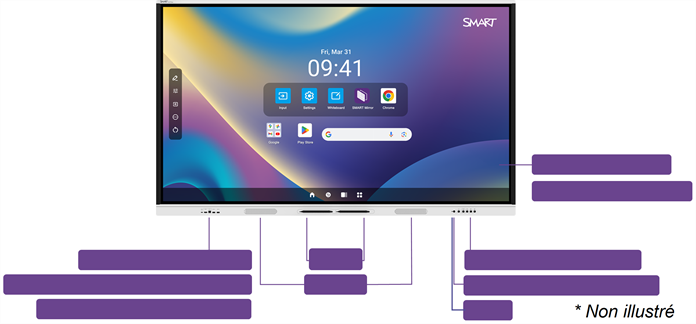
 Écran | Surface tactile
L'écran existe dans les tailles d'affichage suivantes :
65"
75"
86"
Attention
La focalisation prolongée sur un objet fixe, telle qu'un écran, peut contribuer à la fatigue oculaire et au mal de tête. Pour protéger la santé oculaire, suivez la règle 20-20-20 : après 20 minutes de temps d'écran, passez 20 secondes à regarder quelque chose à 6 mètres de distance. Le fait de relâcher les yeux, de regarder fréquemment l'écran et de cligner des yeux contribuera également à prévenir les tensions visuelles et la fatigue.
Vous pouvez faire sur l'écran tout ce que vous pouvez faire sur votre ordinateur : ouvrir et fermer une application, rencontrer d'autres personnes, créer de nouveaux documents ou modifier des documents existants, visiter des sites Web, lire et manipuler des vidéos, etc., en touchant la surface tactile de l'écran.
Vous pouvez également utiliser une variété de commandes tactiles dans l'application, y compris le panoramique, la mise à l'échelle, la rotation et le zoom avant et arrière.
La technologie infrarouge avancée de l'écran prend en charge jusqu'à 50 points toucher (selon le système d'exploitation de l'appareil connecté).
VoirUtiliser le toucher
VoirUtiliser le toucher
CrayonsL'écran est livré avec deux crayons, que vous pouvez utiliser pour écrire ou dessiner sur l'écran.
Utilisez votre poing ou la paume de votre main pour effacer l'encre numérique sur l'écran.
Grâce à Object Awareness, l'écran réagit automatiquement à l'outil ou à l'objet que vous utilisez, qu'il s'agisse d'un crayon, d'un doigt ou de la paume de la main. Les technologies de différenciation simultanée des outils de l'écran permettent à deux personnes d'écrire en même temps, indépendamment l'une de l'autre.
CapteurL'écran comprend un capteur infrarouge qui fonctionne avec la télécommande infrarouge, et un capteur d'éclairage ambiant qui peut détecter la luminosité de la pièce et ajuster la luminosité de l'écran en conséquence.
Indicateur de l'état d'alimentationL'indicateur lumineux d'alimentation indique l'état de l'écran :
Quand l'indicateur lumineux est orange, l'écran est en mode Veille.
Lorsque l'indicateur lumineux est vert, l'écran est en mode de fonctionnement normal.
Télécommande infrarougeVous pouvez utiliser la télécommande pour allumer et éteindre l'écran, ajuster les paramètres d'affichage, etc.
Panneau de commande avantLe panneau de commande avant comporte des boutons permettant d'allumer et d'éteindre l'écran, de contrôler le volume, de figer l'écran, et d'afficher l'écran d'accueil.
Panneau de connexion avantLe panneau de connexion avant comprend des connecteurs destinés à des périphériques USB, ainsi qu'à un ordinateur ou d'autres entrées.
Ordinateurs de la salle et autres appareilsIl se peut que les ordinateurs de la salle, les périphériques et autres appareils soient branchés au panneau de connexion latéral et inférieur de l'écran. Vous pouvez basculer vers l'entrée de ces appareils pour les afficher et interagir avec eux.
L'écran est livré avec des logiciels SMART que votre entreprise peut installer sur des ordinateurs connectés afin de tirer le meilleur parti des fonctionnalités de l'écran quand vous utilisez ces ordinateurs connectés.
Dispositifs OPSL'écran comprend également un emplacement pour accessoire OPS. Si un dispositif OPS SMART est installé dans cet emplacement, vous pouvez basculer vers son entrée, l'afficher et interagir avec lui.
VoirDispositifs OPS
EnceintesL'écran comprend deux enceintes intégrées, conçues pour diffuser du son à l'avant d'une pièce.
Au lieu d'utiliser ces enceintes intégrées, il se peut que votre entreprise ait connecté à l'écran un système audio externe.
Que vous utilisiez les enceintes intégrées ou un système audio externe, vous pouvez régler le volume à l'aide du panneau de commande avant ou de la télécommande.
VoirAjuster le volume