Uso del menú en pantalla en el modo Cámara
 Acerca del menú en pantalla
Use el menú OSD para configurar estos ajustes para su cámara de documentos en el modo Cámara.
Las siguientes opciones del menú OSD están disponibles cuando la cámara de documentos está en el modo Cámara.
Tabulador | Opciones |
|---|---|
Imagen | Brillo, Contraste, Modo, Efecto, Espejo, Avanzada, Enfoque. |
Presentación | Reflector, Visor, Pantalla dividida, Imagen en imagen (PIP), Cronómetro, Miracast |
Ajuste | Captura, Almacenamiento, Formato, USB a PC, Parpadeo, Saturación, Fecha/Hora |
Wi-Fi | AP, Configuración WiFi |
Sistema | Idioma, Pantalla de salida, Respaldar, Guardar ajuste, Recordar ajuste, Información, Predeterminado |
Navegar a los menús y submenús en pantalla en el modo CámaraPara navegar al menú y los submenús en pantalla en el modo cámara
Ponga su cámara de documentos en modo Cámara.
Presione el botón MENÚ en el panel de control o en el mando a distancia.
Aparecerá el menú OSD.
Presione los botones
 y
y en el panel de control o el mando a distancia para alternar entre pestañas.
Presione los botones
 y
y en el panel de control o el mando a distancia para hacer una selección en la lista de menús.
Presione el botón
 en el panel de control o en el mando a distancia para hacer una selección.
Presione el botón
en el panel de control o el mando a distancia para entrar en un submenú.Presione el botón
en el panel de control o el mando a distancia para volver al nivel de menú anterior.Presione el botón MENU en el panel de control o el mando a distancia para salir del menú.
Acceso al menú ImagenPara acceder al menú Imagen
Ponga su cámara de documentos en modo Cámara.
Presione el botón MENÚ en el panel de control o en el mando a distancia.
Aparecerá el menú OSD.
Utilice el botón
en el panel de control o el mando a distancia para navegar a la pestaña Imagen.Opciones de ajuste de imagen
Descripción
Brightness
Ajuste el nivel de brillo de la imagen manualmente.
Contraste
Ajuste el nivel de contraste de la imagen manualmente.
Modo
Seleccione una opción de los tres ajustes de configuración de imagen:
 Texto: ajuste el contraste para que el texto sea más visible.
 Grafico: ajuste el gradiente de la imagen.
 Microscopio: ajuste el zoom óptico para la visualización microscópica.
Efecto
Convierta la imagen a color, blanco/negro o negativo de película
Espejo
Seleccionar para girar la imagen:
Encendido: muestra una imagen reflejada.
Apagado: muestra una imagen normal
Avanzado
Ajuste la configuración de imagen avanzada:
Imagen automática: seleccione esta opción para ajustar automáticamente el balance de blancos y la exposición, y para corregir el color y la compensación de la exposición.
Exposición – Seleccione los ajustes de exposición:
AUTO – ajustar automáticamente la exposición de la cámara
MANUAL – ajustar manualmente la exposición de la cámara
Balance de blancos – Seleccione los ajustes de balance de blancos para diferentes condiciones de iluminación:
AUTO – ajustar automáticamente el balance de blancos
MANUAL – ajustar manualmente los niveles de rojo y azul.
Enfoque
Ajustar el enfoque manualmente.
Acceso al menú PresentaciónPara acceder al menú Presentación
Ponga su cámara de documentos en modo Cámara.
Presione el botón MENÚ en el panel de control o en el mando a distancia.
Aparecerá el menú OSD.
Utilice el botón
en el panel de control o en el mando a distancia para navegar a la pestaña Presentación.Opciones de ajuste de Presentación
Descripción
Reflector
Seleccione esta opción para resaltar algo en la pantalla de presentación.
Ajuste y mueva el marco de superposición en la pantalla de presentación.
Seleccione Ejecutar para acceder a los ajustes del submenú Reflector:
ON/OFF – activar o desactivar el reflector.
Sombra – ajustar el nivel de opacidad del marco del reflector.
Color – seleccionar y cambiar el color del marco del reflector.
Visor
Seleccione esta opción para cubrir la pantalla de presentación. La parte superior de la pantalla de presentación permanece ligeramente expuesta.
Use los botones de flecha en el panel de control o en el mando a distancia para ajustar y mover la zona cubierta.
Seleccione Ejecutar para acceder a los ajustes del submenú Visor:
ON/OFF – Activar o desactivar el Visor.
Sombra – Ajustar el nivel de opacidad del marco del reflector.
Dividir pantalla
Seleccione esta opción para dividir la pantalla en dos partes. La mitad de la pantalla muestra ocho imágenes en miniatura y la otra media muestra la imagen de la cámara de documentos.
Seleccione la ubicación de visualización: izquierda, derecha, parte superior o parte inferior.
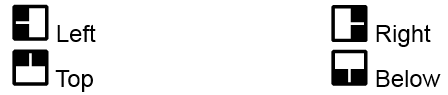
Seleccione OFF para cancelar la pantalla dividida.
Configuración de PIP (Picture-in-picture)
Seleccione esta opción para mostrar imágenes o vídeos capturados como miniaturas en la esquina de la pantalla en el modo Cámara. PIP muestra una imagen desde la memoria almacenada dentro de la imagen en directo de la cámara.
Seleccione la ubicación de la pantalla de reproducción de miniaturas: parte inferior izquierda, parte superior izquierda, parte superior derecha, parte inferior derecha.
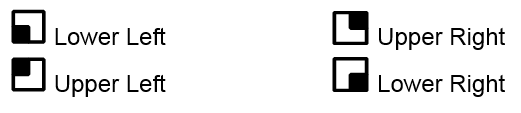
Seleccione OFF para cancelar PIP.
Nota
La función PIP es solo para visualización. No puede capturar una imagen mientras esté en modo PIP.
Cronómetro
Seleccione esta opción para controlar la gestión del tiempo de presentación.
Iniciar/Pausar/Detener el temporizador.
Ajustar la duración del cronómetro.
Acceso al menú ConfiguraciónPara acceder al menú configuración
Ponga su cámara de documentos en modo Cámara.
Presione el botón MENÚ en el panel de control o en el mando a distancia.
Aparecerá el menú OSD.
Presione el botón
en el panel de control o en el mando a distancia para navegar a la pestaña Configuración.Opciones de configuración
Descripción
Capturar Seleccione para configurar resolución de captura, calidad, tipo y ajustes de intervalo.
Resolución – seleccionar el tamaño de captura de imagen. En el ajuste 2 M, la resolución de captura es 1920 × 1080p.
Calidad – seleccionar la calidad de imagen: máxima, alta, normal
Tipo – seleccionar el tipo de captura de imagen:
Única – captura una imagen cada vez.
Continua – captura imágenes consecutivas.
Intervalo – Ajuste el intervalo de tiempo para la captura continua. La duración puede ser de hasta 600 s (10 min).
Almacenaje Cambiar la ubicación del almacenamiento.
Las grabaciones de audio y vídeo pueden guardarse solo en una tarjeta SD/SDHC.
Formato Borrar todos los datos de la memoria seleccionada. USB al PC Seleccionar el estado de la cámara de documentos cuando está conectada a un ordenador utilizando un cable USB.
Cámara – puede usarse como una cámara web de ordenador para grabar vídeos o capturar imágenes.
Almacenamiento – transferir imágenes o vídeos capturados de la memoria al disco duro de un ordenador.
Parpadeo Seleccionar la velocidad de actualización:
50 Hz
60 Hz
Saturación Modificar el ajuste de saturación.
Fecha y hora Establecer la hora y la fecha.
Acceso al menú de WiFiPara acceder al menú de WiFi
Ponga su cámara de documentos en modo Cámara.
Presione el botón MENÚ en el panel de control o en el mando a distancia.
Aparecerá el menú OSD.
Presione el botón
en el panel de control o en el mando a distancia para navegar a la pestaña WiFi.Opciones de configuración de WiFi
Descripción
ap Seleccione para configurar la conexión WiFi.
Configuración de WiFi: conéctese a una red mediante la introducción de la información de IP.
Escanear QR: conéctese a una red escaneando el código QR.
Avanzada: importe un certificado y elija si desea configurar una IP estática.
Acceso al menú del sistemaPara acceder al menú Sistema
Ponga su cámara de documentos en modo Cámara.
Presione el botón MENÚ en el panel de control o en el mando a distancia.
Aparecerá el menú OSD.
Presione el botón
en el panel de control o en el mando a distancia para navegar a la pestaña Sistema.Opciones de configuración del sistema
Descripción
Idioma Seleccione o cambie el idioma.
Pantalla de salida Definir la resolución para mostrar la imagen en pantalla:
1024 × 768
1280 × 720
1280 × 800
1280 × 1024
1600 × 1200
1920 × 1080
Seleccione Sistema de televisión para cambiar entre los sistemas de vídeo NTSC y PAL.
Nota
Esta selección está desactivada en el modo de salida TV.
Respaldar Copie imágenes y presentaciones de la memoria integrada a una tarjeta SD/SDHC
Guardar ajuste
Guarde los ajustes actuales en el número de perfil seleccionado.
Nota
Solo pueden guardarse ajustes de efecto, modo, brillo y contraste.
Recordar ajuste Restablecer el ajuste al número de perfil seleccionado.
Información Mostrar la información del producto.
Por defecto Restablecer todos los ajustes a los prefeterminados de fábrica.
Modelos |
|
Palabras clave |
|
Documentos relacionados |