Das Menü on-screen Display im Modus Camera benutzen
 Über das OSD-Menü
Verwenden Sie die OSD-Menü Einstellungen, um die Dokumentenkamera im Kameramodus anzupassen.
Wenn sich Ihre Dokumentenkamera im Kameramodus befindet, sind folgende OSD-Menü-Optionen verfügbar.
Tabulatortaste | Optionen |
|---|---|
Bild | Helligkeit, Kontrast, Modus, Effekt, Spiegel, Advance, Fokus |
Präsentation | Spotlight, Visier, Bildschirm teilen, Bild im Bild (PIP), Timer, Miracast |
Einstellungen | Aufnahme, Speicher, Format, USB nach PC, Flimmern, Sättigung, Datum/Uhrzeit |
Wi-Fi | AP, WLAN-Setup |
System | Sprache, Ausgabebildschirm, Datensicherung, Einstellung speichern, Einstellung abrufen, Informationen, Standard |
Durch die OSD-Menüs und Untermenus im Kameramodus navigierenDurch die OSD-Menüs und Untermenus im Kameramodus navigieren
Legen Sie die Dokumentenkamera in den Kameramodus.
Drücken Sie an dem Bedienfeld oder der Fernbedienung auf die Taste MENÜ.
Das OSD-Menü erscheint.
Drücken Sie auf dem Bedienfeld oder der Fernbedienung auf die Tasten
 und
und um zwischen den Registerkarten umzuschalten.
Drücken Sie an dem Bedienfeld oder der Fernbedienung auf die Taste
 und
und um zum Bedienfeld oder zu Fernbedienung zu gelangen und eine Auswahl in der Menüliste zu treffen.
Drücken Sie an dem Bedienfeld oder der Fernbedienung auf die Taste
 um auf dem Bedienfeld oder der Fernbedieung eine Auswahl zu treffen.
Drücken Sie an dem Bedienfeld oder der Fernbedienung auf die Taste
um das Untermenü aufzurufen.Drücken Sie an dem Bedienfeld oder der Fernbedienung auf die Taste
um zur vorherigen Menüebene zurückzukehren.Drücken Sie an dem Bedienfeld oder der Fernbedienung auf die Taste MENÜ um das Menü zu verlassen.
Zugreifen auf das BildmenüAuf das Bildmenü zugreifen
Legen Sie die Dokumentenkamera in den Kameramodus.
Drücken Sie an dem Bedienfeld oder der Fernbedienung auf die Taste MENÜ.
Das OSD-Menü erscheint.
Drücken Sie auf dem Bedienfeld oder der Fernbedienung auf die Taste
um zur Registerkarte Bild zu navigieren.Bildeinstellungsoptionen
Beschreibung
Helligkeit
Die Bild-Helligkeit manuell einstellen.
Kontrast
Der Bildebenen-Kontrast manuell einstellen.
Modus
Wählen Sie eine Option aus drei Bild-Anzeigeeinstellungen aus:
 Text – Passen Sie den Kontrast an, um den erscheinenden Text sichtbarer zu machen.
 Grafik – die Steigung des Bildes anpassen.
 Mikroskop – Den optischen Zoom für mikroskopische Ansicht anpassen.
Effekt
Konvertieren Sie das Bild in Farbe oder schwarz/weiß oder Filmnegativ.
Spiegel
Bild kippen wählen:
EIN – Zeigt ein gespiegelte Bild.
AUS – Zeigt ein normales Bild.
Erweitert
Die erweiterten Bildeinstellungen anpassen:
Auto Bild – wählen Sie automatischen Weißabgleich und Belichtung anpassen, und Farbe und Belichtungsausgleich korrigieren.
Belichtung – wählen Sie die Belichtungseinstellungen:
AUTO – Automatische Anpassung der Belichtung.
MANUELL – Manuelle Anpassung der Belichtung.
Weißabgleich – Wählen Sie die Weißabgleich-Einstellungen für verschiedene Lichtverhältnisse:
AUTO – Automatische Anpassung des Weißabgleichs.
MANUELL – Manuelle Anpassung der roten und blauen Farbintensität.
Fokus
Stellen Sie den Fokus manuell ein.
Zugreifen auf das Menü PräsentationAuf das Menü Präsentation zugreifen
Legen Sie die Dokumentenkamera in den Kameramodus.
Drücken Sie an dem Bedienfeld oder der Fernbedienung auf die Taste MENÜ.
Das OSD-Menü erscheint.
Drücken Sie auf dem Bedienfeld oder der Fernbedienung auf die Taste
um zur Registerkarte Präsentation zu navigieren.Optionen für Präsentationseinstellung
Beschreibung
Spotlight
Wählen Sie, um eine auf dem Präsentationsbildschirm hervorzuheben.
Setzen und verschieben Sie den Overlay-Rahmen auf dem Präsentationsbildschirm.
- Wählen Sie Ausführen, um Zugriff auf die Spotlight-Untermenü-Einstellungen zu erhalten:
EIN/AUS – Spotlight ein oder ausschalten.
Schatten – Deckkraft der Scheinwerfer Rahmen anpassen.
Farbe – Auswählen und ändern Sie die Farbe des Spotlights-Rahmens.
Visier
Wählen Sie um den Präsentationsbildschirm zu wölben. Der obere Teil des Präsentationsbildschirms bleibt leicht ausgesetzt.
Benutzen Sie auf dem Bedienfeld oder der Fernbedienung auf die Pfeiltasten und den gewölbten Bereich anzupassen und zu verschieben.
Wählen Sie Ausführen um auf das Visier-Untermenü Einstellungen zuzugreifen:
EIN/AUS – Schalten Sie das Visier ein oder aus.
Rahmen – Die Deckkraft der Spotlight-Rahmen anpassen.
Geteilter Bildschirm
Wählen Sie den Bildschirm in zwei Teile aufteilen. Eine Hälfte des Bildschirms zeigt acht Miniaturen und die andere Hälfte zeigt das Bild von Ihrer Dokumentenkamera an.
Wählen Sie die Anzeigeposition: links, rechts, oben oder unten.
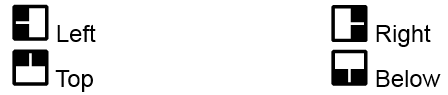
Wählen Sie OFF (Aus) um Split-Screen (Geteilter Bildschirm) zu beenden.
Picture in Picture (PIP) (Bild in Bild)
Wählen Sie aufgenommenen Bilder oder Videos als Miniaturansichten in der Ecke des Bildschirms im Modus Kamera anzeigen. PIP zeigt ein gespeichertes Bild aus dem Speicher innerhalb des Live-Kamera-Bildes an.
Wählen Sie die Miniaturansicht-Wiedergabe Bildschirmposition: unten links, oben links, oben rechts, unten rechts.
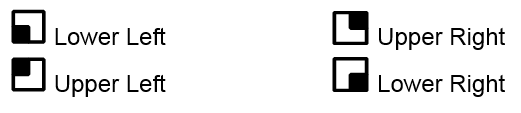
Wählen Sie OFF (Aus) um PIP (Bild-in-Bild) zu beenden.
Hinweis
Die PIP-Funktion dient nur zur Anzeige. Sie können im PIP-Modus kein Bild aufnehmen.
Zeitzähler
Wählen Sie Präsentations-Zeitmanagement steuern.
Start/Pause/Stopp des Timers.
Stellen Sie die Timer-Dauer ein.
Zugreifen auf das Menü EinstellungenZugreifen auf das Menü Einstellungen
Legen Sie die Dokumentenkamera in den Kameramodus.
Drücken Sie an dem Bedienfeld oder der Fernbedienung auf die Taste MENÜ.
Das OSD-Menü erscheint.
Drücken Sie an dem Bedienfeld oder der Fernbedienung auf die Taste
um zur Registerkare Einstellungen zu navigieren.Optionen festlegen
Beschreibung
Aufnahme Wählen Sie Aufnahmeauflösung, Qualität, Typ und Intervall einstellen.
Auflösung – wählen Sie die Bildgröße der Aufnahme. In 2 M-Einstellung ist die Aufnahmeauflösung 1920 × 1080 p.
Qualität – wählen Sie Bildqualität: feinste, hoch, normal.
Typ – Bildaufnahmetyp auswählen:
Einzel – ein Bild zur Zeit aufnehmen.
Kontinuierliche – Aufeinander folgende Bilder aufnehmen.
Intervall – Das Zeitintervall für die kontinuierliche Aufnahme einstellen. Die Länge kann bis zu 600 Sekunden (10 min) betragen.
Lagerung Ändern Sie den Speicherort.
Audio-und Videoaufnahmen können nur auf einer SD/SDHC-Karte gespeichert werden.
Format Löschen Sie alle Daten im ausgewählten Speicher. USB nach PC Wählen Sie, wenn der Dokumentenkamera mit einem USB-Kabel an den Computer angeschlossen ist, den Status.
Kamera – kann als Computer-Webcam verwendet werden, um Videos oder Bilder aufnehmen.
Speicher – Übertragung aufgenommener Bilder oder Videos aus dem Speicher auf die Festplatte eines Computers.
Flimmern Wählen Sie Wiederholrate:
50 Hz
60 Hz
Sättigung Stellen Sie die Sättigung ein.
Datum/Zeit Stellen Sie Uhrzeit und Datum ein.
Zugreifen auf das WLAN-MenüAuf das WLAN-Menü zugreifen
Legen Sie die Dokumentenkamera in den Kameramodus.
Drücken Sie an dem Bedienfeld oder der Fernbedienung auf die Taste MENÜ.
Das OSD-Menü erscheint.
Drücken Sie auf dem Bedienfeld oder der Fernbedienung auf die Taste
um zur Registerkarte WLAN zu navigieren.WLAN-Optionen festlegen
Beschreibung
ap Wählen Sie die WLAN-Verbindung einrichten.
WLAN-Setup – Herstellen einer Verbindung mit einem Netzwerk durch Eingabe der IP-Daten.
ScanQR– Eine Verbindung mit einem Netzwerk durch das Scannen des QR-Codes herstellen.
Voraus – Ein Zertifikat importieren und wählen, ob Sie eine statische IP-Adresse festlegen.
Zugreifen auf das Menü SystemAuf das System-Menü zugreifen
Legen Sie die Dokumentenkamera in den Kameramodus.
Drücken Sie an dem Bedienfeld oder der Fernbedienung auf die Taste MENÜ.
Das OSD-Menü erscheint.
Drücken Sie an dem Bedienfeld oder der Fernbedienung auf die Taste
um zur Registerkare System zu navigieren.Optionen für Systemeinstellung
Beschreibung
Sprache Die Sprache auswählen oder ändern.
Ausgabe Anzeige Stellen Sie die Auflösung ein um ein Bild auf dem Bildschirm anzuzeigen:
1024 × 768
1280 × 720
1280 × 800
1280 × 1024
1600 × 1200
1920 × 1080
Wählen Sie TV-System um zwischen NTSC und PAL-Video-Systemen umzuschalten.
Hinweis
Diese Auswahl ist im TV-Ausgabe-Modus deaktiviert.
Sicherungskopie Kopieren Sie Bilder und Präsentationen aus dem internen Speicher auf eine SD/SDHC-Karte.
Einstellungen speichern
Speichern Sie die aktuellen Einstellungen in die ausgewählte Profil-Nummer.
Hinweis
Es können nur Effekt, Modus, Helligkeit und Kontrasteinstellungen gespeichert werden.
Einstellung rückgängig machen Stellen Sie die aktuellen Einstellungen in der ausgewählten Profil-Nummer wieder her.
Informationen Anzeige der Produktinformationen.
Standard Stellen Sie alle Einstellungen auf die werkseitigen Standardeinstellungen zurück.
Modelle |
|
Schlüsselwörter |
|
Ähnliche Dokumente |