Lumio von SMART auf der Chromebox benutzen
Lumio ist eine webbasierte App, auf die Sie jederzeit über einen Browser zugreifen können. Wenn Sie Lumio jedoch häufig benutzen, können Sie eine persönliche Web-App erstellen und sie an Ihre ChromeOS App-Ablage pinnen. Auf diese Weise können Sie Lumio mit einem einzigen Klick starten und sofort loslegen.
Die Lumio Web-App enthält alle gleichen Funktionen und Tools wie die Browser-Version, was sie zu einer bequemen Option für den schnellen Zugriff auf Ihre Unterrichtsdateien und die Durchführung interaktiver Lernerfahrungen macht.
So erstellen Sie eine Lumio Web App
Öffnen Sie den Chrome-Browser und navigieren Sie zu Lumio (lum.io).
Melden Sie sich bei Ihrem Lumio (SMART) Account an.
Tippen Sie in der Navigationsleiste auf das Installieren
 -Symbol, das in der Adressleiste angezeigt wird.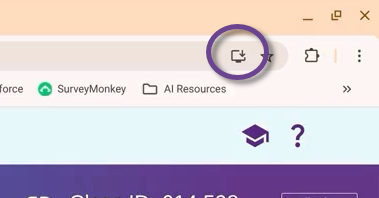
Tipp
Sie können auch auf Mehr
 StreamingStreamen, speichern und teilenSeite als App installieren tippen.
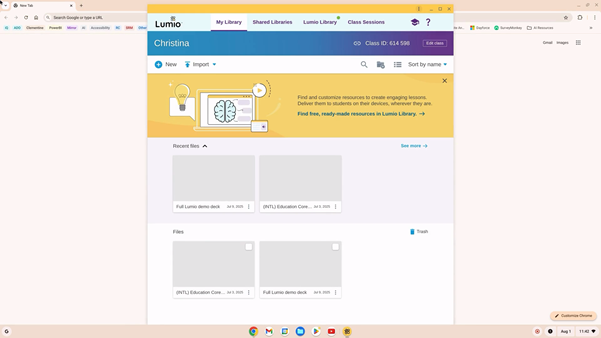
Lumio öffnet sich in einem App-Fenster:
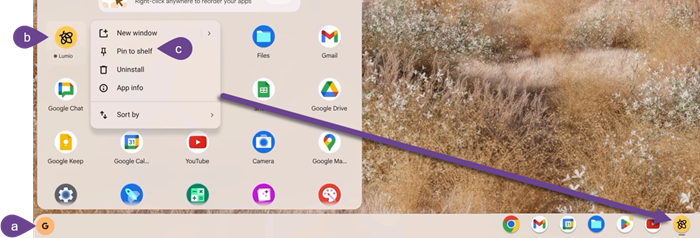
Sie können die App für den schnellen Zugriff an die App-Ablage anpinnen, indem Sie (a) den App-Launcher öffnen, (b) auf die Lumio App drücken und gedrückt halten und (c) „An Ablage anpinnen“ auswählen: