Hinzufügen von Tabellen zu SMART Notebook 20 Unterrichtsseiten
Zum Anpassen einer Tabelle können Sie eine Tabelle, Spalte, Zeile, Zelle oder eine Auswahl an Zellen auswählen. Gehen Sie dann folgendermaßen vor:
Tabelle verschieben
Linientyp, Füllung und Texteigenschaften ändern
Eine Tabelle, Spalte oder Zeile vergrößern/verkleinern
Spalten, Zeilen oder Zellen einfügen oder entfernen
Zellen teilen oder verbinden
Tabelle löschen
 Erstellen von Tabellen
So fügen Sie mithilfe der Schaltfläche Tabelle eine Tabelle ein:
Wählen Sie Tabelle
 .
.Ein Raster wird eingeblendet.
Bewegen Sie den Zeiger über das Raster, um die Anzahl der Spalten und Zeilen auszuwählen, die die Tabelle enthalten soll.
Hinweis
Die Zellen des Rasters entsprechen den Zellen Ihrer Tabelle.
Tipp
Standardmäßig wird ein Raster mit acht Zeilen und acht Spalten angezeigt. Sie können Zeilen hinzufügen, indem Sie den Zeiger an eine Stelle nach der unteren Zeile verschieben. Sie können Spalten hinzufügen, indem Sie den Zeiger an eine Stelle nach der rechten Zeile verschieben.
Falls Sie eine Maus verwenden, klicken Sie und halten Sie die linke Maustaste gedrückt, während Sie den Zeiger bewegen.
Tippen Sie auf den Bildschirm oder klicken Sie mit der Maus.
Die Tabelle wird auf der Seite angezeigt.
So fügen Sie eine Tabelle mit dem Dialogfeld Tabelle einfügen ein:
Wählen Sie Einfügen > Tabelle aus.
Das Dialogfeld Tabelle einfügen wird geöffnet.
Geben Sie die Zeilen- und Spaltenzahl in die Felder ein.
Sie können auch Zellen quadratisch machen auswählen, damit die Tabellenzellen eine quadratische Form erhalten.
Sie können auch Maße für neue Tabellen merken auswählen, um die aktuellen Tabellenmaße für alle zukünftigen Tabellen zu verwenden, die Sie in der SMART Notebook Software erstellen.
Wählen Sie OK aus.
Die Tabelle wird auf der Seite angezeigt.
So zeichnen Sie eine Tabelle:
Wählen Sie Stifte
 aus.
aus.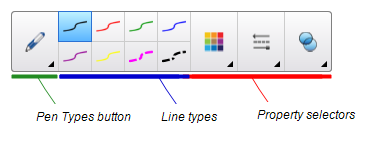
Tippen Sie auf Stifttypen und wählen Sie dann Stift oder Kalligraphiestift aus.
Wählen Sie einen Linientyp.
Zeichnen Sie eine Tabelle auf den Bildschirm.
Tipp
Ziehen Sie die Linien der Tabelle so gerade wie möglich und verbinden Sie die Tabelle an den Ecken.
Wählen Sie Auswählen
 .
.Wählen Sie Ihre Zeichnung.
Wählen Sie den Menüpfeil und wählen Sie anschließend Tabelle erkennen.
Wenn die SMART Notebook Software Ihre Zeichnung als Tabelle erkennt, wird Ihre Zeichnung entfernt und eine Tabelle wird der Seite hinzugefügt.
Auswahl von Tabellen, Spalten, Zeilen oder ZellenSie können eine Tabelle, eine Spalte, eine Zeile, eine Zelle oder eine Auswahl von Zellen auswählen. Nach der Auswahl einer Tabelle oder eines Tabellenteils können Sie:
Tabelle verschieben
Tabellen- oder Zelleneigenschaften ändern
Tabellen, Spalten oder Zeilen verkleinern bzw. vergrößern
Spalten, Zeilen oder Zellen einfügen oder entfernen
Zellen teilen oder verbinden
Tabelle löschen
So wählen Sie eine Tabelle aus:
Wählen Sie Auswählen
.Wählen Sie einen Bereich außerhalb der Tabelle, jedoch in Nähe einer Tabellenecke. Ziehen Sie dann bis in die gegenüberliegende Ecke.
Hinweis
Beginnen Sie mit dem Ziehen nicht vom Tabelleninneren aus. Wenn Sie dies dennoch tun, wählen Sie nur die einzelnen Tabellenzellen statt der Tabelle aus.
So wählen Sie eine Spalte aus:
Wählen Sie Auswählen
.Wählen Sie einen Bereich in der obersten Zelle der Spalte und ziehen Sie sie bis zur untersten Zelle.
So wählen Sie eine Zeile aus:
Wählen Sie Auswählen
.Wählen Sie einen Bereich in der Zeilenzelle ganz links und ziehen Sie sie bis zur Zelle ganz rechts.
So wählen Sie eine Zelle aus:
Wählen Sie Auswählen
.Wählen Sie einen Bereich innerhalb der Zelle.
So wählen Sie mehrere Zellen aus:
Wählen Sie Auswählen
.Wählen Sie einen Bereich in der obersten Zelle ganz links und ziehen Sie bis zur untersten Zelle ganz rechts.
Hinweis
Wenn Sie mehrere Zellen auswählen und sie in eine andere Position auf der Seite ziehen, erstellen Sie eine neue Tabelle, bestehend aus den ausgewählten Zellen und ihrem Zellinhalt.
Hinzufügen oder Entfernen von Spalten, Zeilen oder ZellenWenn Sie eine Tabelle anpassen wollen, können Sie Spalten oder Zeilen hinzufügen.
So fügen Sie eine Spalte ein:
Wählen Sie eine Spalte aus.
Wählen Sie den Menüpfeil der Spalte und wählen Sie dann Spalte einfügen aus.
Eine neue Spalte wird rechts von der aktuellen Spalte eingeblendet.
So entfernen Sie eine Spalte:
Wählen Sie die Spalte aus.
Wählen Sie den Menüpfeil der Spalte und wählen Sie dann Spalte löschen aus.
So fügen Sie eine Zeile hinzu:
Wählen Sie eine Zeile aus.
Wählen Sie den Menüpfeil der Zeile und wählen Sie dann Zeile einfügen aus.
Eine neue Zeile wird unter der aktuellen Zeile eingefügt.
So entfernen Sie eine Zeile:
Wählen Sie die Zeile aus.
Wählen Sie den Menüpfeil der Zeile und wählen Sie dann Zeile löschen aus.
So entfernen Sie eine Zelle:
Wählen Sie die Zelle aus.
Wählen Sie den Menüpfeil der Zelle und wählen Sie dann Zellen löschen aus.
Hinweis
Durch das Entfernen einer Zelle wird der Zellinhalt gelöscht.
Sie können eine Zelle nicht entfernen, wenn sie die einzige Verbindung zwischen zwei Tabellenhälften darstellt.
Vergrößern/Verkleinern von Tabellen, Spalten oder ZeilenWenn Sie eine Tabelle anpassen wollen, können Sie die Tabelle, eine Spalte oder eine Zeile vergrößern/verkleinern.
So vergrößern/verkleinern Sie eine Tabelle:
Wählen Sie die Tabelle aus.
Wählen Sie den Skaliergriff (den grauen Kreis) der Tabelle und ziehen Sie daran, um die Tabellengröße zu vergrößern/verkleinern.
So vergrößern/verkleinern Sie eine Spalte:
Wählen Sie Auswählen
.Wählen Sie den vertikalen Rand rechts von der Spalte.
Der Zeiger zur Größenveränderung wird eingeblendet.
Ziehen Sie den vertikalen Rand zur Größenveränderung der Spalte.
So vergrößern/verkleinern Sie eine Zeile:
Wählen Sie Auswählen
.Wählen Sie den horizontalen Rand unter der Zeile.
Der Zeiger zur Größenveränderung wird eingeblendet.
Ziehen Sie den horizontalen Rand zur Größenveränderung der Zeile.
So skalieren Sie alle Zellen in einer Tabelle
Wählen Sie die Tabelle aus.
Wählen Sie den Menüpfeil der Tabelle und wählen Sie dann Größe ändern aus.
Wählen Sie eine der folgenden Optionen aus:
Höhe angleichen formatiert alle Zellen in der Tabelle mit der gleichen Höhe.
Breite angleichen formatiert alle Zellen in der Tabelle mit der gleichen Breite.
Größe angleichen formatiert alle Zellen in der Tabelle mit der gleichen Höhe und Breite.
Zellen quadratisch machen macht alle Zellen in der Tabelle quadratisch.
Hinzufügen von Objekten zu TabellenNach dem Einfügen einer Tabelle auf einer Seite können Sie Objekte in die Tabellenzellen einfügen.
Hinweis
Sie können jeder Zelle nur ein Objekt hinzufügen. Wenn Sie einer Zelle mehrere Objekte hinzufügen wollen, gehen Sie folgendermaßen vor:
Gruppieren Sie die Objekte, bevor Sie sie zur Tabelle hinzufügen (siehe Gruppieren von Objekten).
Wählen Sie alle Objekte auf einmal aus und fügen Sie sie der Tabelle gemäß dem folgenden Verfahren hinzu. Die SMART Notebook Software gruppiert die Objekte in der Tabellenzelle automatisch.
So fügen Sie ein Objekt zu einer Tabelle hinzu
Wählen Sie das Objekt aus.
Ziehen Sie das Objekt in die Tabellenzelle.
Hinweis
Sie können ein Objekt nicht verschieben, wenn es in der jeweiligen Position verankert ist.
Das Objekt wird in der Tabellenzelle dargestellt.
Hinweis
Wenn Sie einer Tabelle ein Textobjekt hinzufügen, passt die Zelle automatisch die ihre Größe auf das Textobjekt an. Wenn Sie andere Objekttypen zur Tabelle hinzufügen, wird das Objekt größenmäßig der Zelle angepasst.
So entfernen Sie ein Objekt aus einer Tabelle:
Wählen Sie das Objekt aus.
Ziehen Sie das Objekt aus der Tabelle heraus.
Verschieben von TabellenNach dem Erstellen einer Tabelle können Sie sie auf der Seite verschieben.
So verschieben Sie eine Tabelle:
Wählen Sie die Tabelle aus und ziehen Sie sie dann an eine andere Position auf der Seite.
ODER
Wählen Sie alle Tabellenzellen aus und ziehen Sie die Zellen dann in eine andere Position auf der Seite.
Ändern von TabelleneigenschaftenMit der Registerkarte Eigenschaften können Sie die Tabelleneigenschaften, einschließlich Transparenz, Zellfarbe und Linienfarbe ändern.
So ändern Sie die Füllung einer Tabelle:
Wählen Sie eine Tabelle, Spalte, Zeile, Zelle oder eine Auswahl an Zellen.
Wählen Sie den Menüpfeil der Tabelle, Spalte, Reihe oder Zelle und wählen Sie Eigenschaften aus.
Wählen Sie Fülleffekte.
Wählen Sie einen Füllstil aus:
Füllstil
Vorgehensweise
Kein(e) (transparent)
Wählen Sie Keine Füllung aus.
Vollflächenfarbe
Wählen Sie Vollfläche einfügen aus.
Führen Sie Folgendes aus:
Wählen Sie eine der 40 Farben aus der Palette aus.
Tippen Sie auf Mehr und wählen Sie eine Farbe aus dem Dialogfeld aus.
Tippen Sie auf die Pipette
 und wählen Sie dann eine Farbe am Bildschirm aus.
Gradient von zwei Farben
Wählen Sie Verlauf einfügen aus.
Führen Sie für jede Farbe einen der folgenden Schritte aus:
Wählen Sie eine der 40 Farben aus der Palette aus.
Tippen Sie auf Mehr und wählen Sie eine Farbe aus dem Dialogfeld aus.
Tippen Sie auf die Pipette
und wählen Sie dann eine Farbe am Bildschirm aus.
Wählen Sie eine Option aus der Dropdown-Liste Stil aus.
Muster
Wählen Sie Muster einfügen aus.
Wählen Sie ein Muster aus.
Tippen Sie auf Vordergrundfarbe, wählen Sie eine Farbe aus dem Dialogfeld aus und drücken Sie auf OK.
Tippen Sie auf Hintergrundfarbe, wählen Sie eine Farbe aus dem Dialogfeld aus und drücken Sie auf OK.
Abbildung
Wählen Sie Bild einfügen aus.
Tippen Sie auf Durchsuchen.
Ein Dialogfeld wird geöffnet.
Navigieren Sie zu dem gewünschten Bild, das Sie einfügen wollen, wählen Sie es aus und drücken Sie dann auf Öffnen.
Hinweis
Wenn Sie ein größeres Bild einfügen, wird möglicherweise ein Dialogfeld eingeblendet, in dem Sie aufgefordert werden, die Dateigröße des Bildes entweder zu verringern oder beizubehalten. Weitere Informationen finden Sie unter Festlegen von Bildeinstellungen zur Reduzierung der Dateigröße .
Wählen Sie Bildformat beibehalten aus, um das Bildformat beizubehalten, ungeachtet dessen, ob das Bild größer oder kleiner als das Objekt ist.
ODER
Wählen Sie Bild auf korrekte Passform skalieren aus, um das Bild auf die richtige Größe des Objekts zu skalieren.
Ziehen Sie optional den Schieberegler Objekttransparenz nach rechts, um die Tabelle transparenter anzuzeigen.
So ändern Sie den Linienstil einer Tabelle:
Wählen Sie eine Tabelle aus.
Hinweis
Sie können nur den Linienstil einer ganzen Tabelle ändern, nicht den einzelner Zellen, Spalten oder Reihen.
Wählen Sie den Menüpfeil der Tabelle, Spalte, Reihe oder Zelle und wählen Sie Eigenschaften aus.
Wählen Sie Linienstil.
Ändern Sie den Linienstil der Tabelle.
So ändern Sie den Textstil einer Tabelle:
Wählen Sie eine Tabelle, Spalte, Zeile, Zelle oder eine Auswahl an Zellen.
Wählen Sie den Menüpfeil der Tabelle, Spalte, Reihe oder Zelle und wählen Sie Eigenschaften aus.
Wählen Sie Textstil.
Ändern Sie den Textstil der Tabelle (siehe Formatieren von Text).
Teilen oder Verbinden von TabellenzellenSie können Ihrer Seite Tabellen hinzufügen und Objekte in die Tabellenzellen einfügen. Wenn Sie eine Tabelle anpassen wollen, können Sie Zellen teilen oder verbinden.
So teilen Sie eine Zelle:
Wählen Sie die Zelle aus.
Wählen Sie den Menüpfeil der Zelle und wählen Sie dann Teilen aus.
Wählen Sie eine Option zur Teilung der Zelle in mehrere Zeilen und/oder Spalten aus.
Hinweis
Wenn Sie eine Zelle mit einem Inhalt teilen, wird der Inhalt nach der Unterteilung in der oberen linken Zelle angezeigt.
So verbinden Sie Zellen:
Wählen Sie die Zellen aus.
Wählen Sie den Menüpfeil der Zelle und wählen Sie dann Zellen verbinden aus.
Hinweis
Wenn Sie Zellen mit einem Inhalt verbinden, enthalten die zusammengeführten Zellen den Inhalt der Zelle oben links. Ist die Zelle oben links leer, enthält die zusammengeführte Zelle den Inhalt der nächsten verfügbaren Zelle, die nicht leer ist. Dabei wird von links nach rechts und von oben nach unten vorgegangen.
Löschen von Tabellen und Inhalten von TabellenSie können den Inhalt einer Tabelle oder die Tabelle selbst löschen.
Hinweis
Durch Bereinigen der Seite können Sie alle Objekte auf einer Seite entfernen, einschließlich Tabellen (siehe Bereinigen von Seiten).
So löschen Sie den Inhalt einer Tabelle:
Wählen Sie die Zellen mit dem Inhalt, den Sie löschen wollen.
Wählen Sie Löschen
 .
.
So löschen Sie eine Tabelle:
Wählen Sie die Tabelle aus.
Wählen Sie den Menüpfeil der Tabelle und wählen Sie dann Löschen aus.
Festlegen der Voreinstellungen für das Tabellenzellen-PaddingDie SMART Notebook 11 Software beinhaltet eine Tabellenzellen-Padding-Funktion.
Führen Sie das folgende Verfahren aus, um das Zellen-Padding aus Tabellen zu entfernen. Dies ist insbesondere hilfreich, wenn Sie Tabellen vor der Aktualisierung auf die SMART Notebook 11 Software erstellt haben und deren Inhalt ohne Zellen-Padding anzeigen wollen.
Hinweis
Das folgende Verfahren wirkt sich nur in Ihrer Kopie der SMART Notebook Software auf das Aussehen der Tabellen in .notebook-Dateien aus. Wenn Sie dieselben .notebook-Dateien in einer anderen Kopie der SMART Notebook Software öffnen, werden die Tabellen mit Zellen-Padding angezeigt (vorausgesetzt das Verfahren wurde nicht auf diese Kopie der SMART Notebook Software angewendet).
So entfernen Sie das Zellen-Padding aus Tabellen:
Wählen Sie Bearbeiten > Voreinstellungen (für Windows-Betriebssysteme). Das Dialogfeld Einstellungen für SMART Notebook wird angezeigt. Für OS X-Betriebssysteme, wählen Sie Notebook > Voreinstellungen. Ein Dialogfeld wird geöffnet.
Klicken Sie auf Standardeinstellungen.
Heben Sie die Auswahl des Kontrollkästchens Padding zu den Tabellenzellen hinzufügen auf.
Klicken Sie auf OK.
Schließen Sie die SMART Notebook Software und starten Sie sie neu.
Die neuen und vorhandenen Tabellen in Ihren .notebook-Dateien werden ohne Zellen-Padding angezeigt.
Konzepte |
|