Utiliser les outils SMART
Vous pouvez attirer l'attention sur des parties spécifiques d'une page à l'aide des outils SMART, tels que la barre d'outils de capture d'écran, le masque d'écran et le projecteur.
 Utiliser la barre d'outils Capture d'écran
La barre d'outils de capture d'écran vous permet d'effectuer une capture d'écran d'une zone rectangulaire, d'une zone à main levée, d'une fenêtre ou de tout l'écran.
Pour effectuer une capture d’écran
Sur le bureau, tapez sur Démarrer, puis faites défiler la liste jusqu'à l'élément SMART Technologies > Capture d'écran et sélectionnez-le.
Tapez sur l'un des boutons suivants :
Bouton
Description

Capturez une zone rectangulaire.

Capturez une fenêtre.

Capturez un écran entier.

Capturez une zone à main levée.
Sélectionnez la zone, la fenêtre ou l'écran que vous voulez capturer.
La fenêtre Capturer s'ouvre. Cette fenêtre affiche une vignette de la capture d'écran et un bouton pour l'action la plus récente que vous avez sélectionnée.
Tapez sur le bouton de l'action la plus récente.
OU
Tapez sur Faire autre chose et sélectionnez une autre action.
Pour fermer la barre d'outils Capture d'écran
Tapez sur Fermer
 dans la barre d'outils de capture d'écran.
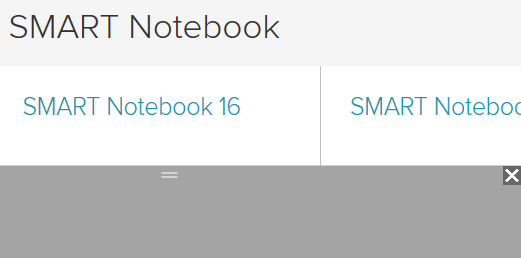
Utiliser l'outil Masque d'écranVous pouvez utiliser un masque d'écran pour recouvrir un écran et révéler petit à petit son contenu :
Pour couvrir un écran
Tapez sur Démarrer, puis faites défiler la liste jusqu'à l'élément SMART Technologies > Masque d'écran et sélectionnez-le.
Si votre ordinateur est connecté à plusieurs écrans, sélectionnez l'écran sur lequel vous voulez qu'apparaisse le masque d'écran.
Tapez sur un côté du masque d'écran et faites-le glisser pour couvrir et découvrir l'écran.
Conseils
Tapez sur le masque d'écran pour changer sa couleur.
Double-cliquez sur le masque d'écran pour couvrir à nouveau tout l'écran.
Pour supprimer le masque d'écran
Appuyez sur Fermer
 dans le coin supérieur droit du masque d'écran.
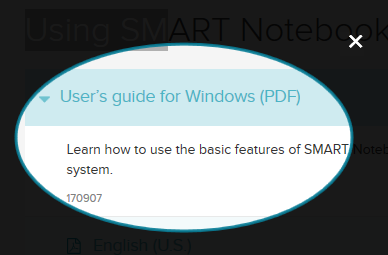
Utiliser l'outil ProjecteurVous pouvez utiliser l'outil Projecteur durant une présentation pour attirer l'attention sur une zone d'un écran :
Pour lancer l'outil Projecteur
Tapez sur Démarrer, puis faites défiler la liste jusqu'à l'élément SMART Technologies > Projecteur et sélectionnez-le.
Si votre ordinateur est connecté à plusieurs écrans, sélectionnez l'écran sur lequel vous voulez qu'apparaisse le projecteur.
Vous pouvez aussi taper sur le bord du projecteur, puis le faire glisser vers l'intérieur ou l'extérieur afin de l'agrandir ou de le réduire.
Remarque
Lorsque l'outil Projecteur est ouvert, vous ne pouvez écrire sur les éléments de l'écran et interagir avec eux que dans la zone du projecteur.
Pour fermer l'outil Projecteur
Tapez sur Fermer
dans le coin supérieur droit du projecteur.
Mots clés |
|
Documents associés |