Interagir avec les applications en mode Ordinateur
Vous pouvez interagir avec le système d'exploitation et les applications de l'ordinateur à l'aide des commandes tactiles et autres fonctionnalités prises en charge par l'écran interactif. Pour voir le bureau de l'ordinateur et utiliser ses applications, passez en mode Ordinateur en tapant sur Ordinateur dans la barre d'outils SMART pour l'entreprise.
Conseil
Si vous utilisez une licence pour salle et que plusieurs écrans interactifs sont connectés à l'ordinateur, vous pouvez transférer des applications d'un écran à l'autre.
 Utiliser l'écran interactif pour interagir avec des applications
Vous pouvez utiliser l'écran interactif pour interagir avec des applications, comme vous le feriez avec une souris et un clavier. Plus précisément, vous pouvez effectuer les opérations suivantes :
Sélectionner des objets et annuler la sélection d'objets (en d'autres termes, effectuer un clic gauche sur des objets)
Double-cliquer sur des objets
Cliquer avec le bouton droit sur des objets
Déplacer, redimensionner et faire pivoter des objets
Afficher les pages d'un document
Effectuer un zoom avant et arrière
Panoramique
Utiliser le bouton ProgrammesVous pouvez utiliser le bouton Programmes pour accéder rapidement à quatre applications : votre navigateur Internet par défaut, Word, Excel et PowerPoint, si elles sont installées sur l'ordinateur.
Conseils
Vous pouvez ajouter des raccourcis vers les applications, fichiers, dossiers et sites Web que vous utilisez le plus souvent.
Vous pouvez aussi ajouter des liens vers des outils SMART.
Pour accéder aux applications et aux outils
Tapez sur Programmes
 dans la barre d'outils SMART pour l'entreprise, puis sélectionnez le programme ou l'outil que vous souhaitez.
Transférer des applications d'un écran à l'autreLicence pour salle uniquement
Si l'ordinateur est connecté à plusieurs écrans interactifs, vous pouvez transférer des applications d'un écran à l'autre à l'aide de l'Organisateur ou des boutons de changement de fenêtre.
Transférer des applications d'un écran à l'autre avec l'OrganisateurLa section inférieure de l'organisateur contient trois onglets :
Réunion
Pages
Applications
L'onglet Applications affiche des miniatures de toutes les applications en cours d'exécution sur l'ordinateur. Les miniatures des applications s'actualisent au fur et à mesure que les applications elles-mêmes changent.
Pour transférer une application vers l'écran en cours
Tapez sur Organisateur
 dans la barre d'outils SMART pour l'entreprise, puis sélectionnez l'onglet Applications.
Double-cliquez sur la miniature de l'application.
Le logiciel SMART Meeting Pro passe en mode Ordinateur, et l'application apparaît sur l'écran. Si l'application était ouverte sur un autre écran, elle est transférée de cet écran à l'écran actuel.
Pour transférer une application vers un autre écran
Tapez sur Organisateur
dans la barre d'outils SMART pour l'entreprise, puis sélectionnez l'onglet Applications.Faites glisser la miniature de l'application jusqu'à la miniature de l'écran.
L'application apparaît sur l'écran.
Conseil
Si vous tapez sur Identifier les écrans, un numéro rouge unique apparaît sur chaque écran et sa miniature, afin que vous puissiez identifier la miniature de chaque écran.
Transférer des applications d'un écran à l'autre avec les boutons de changement de fenêtreLorsque vous utilisez le logiciel SMART Meeting Pro licence pour salle dans un système à plusieurs écrans, vous pouvez utiliser les boutons de changement de fenêtre pour transférer une application vers un autre écran. Étant donné que les applications ne peuvent apparaître que sur un seul écran à la fois, cette fonctionnalité vous permet d'envoyer une application vers un autre écran, où un autre utilisateur pourra travailler avec elle.
Pour transférer une application vers un autre écran
Tapez sur la barre de titre de l'application que vous voulez transférer.
Les boutons de changement de fenêtre apparaissent dans la barre de titre.
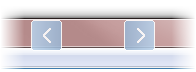
Tapez sur le bouton de gauche ou de droite pour transférer l'application vers un autre écran.
Remarque
Le bouton de gauche transfère l'application vers l'écran au numéro immédiatement inférieur, tandis que le bouton de droite transfère l'application vers l'écran au numéro immédiatement supérieur. Pour voir les numéros des écrans, tapez sur Organisateur
dans la barre d'outils SMART pour l'entreprise, sélectionnez l'onglet Applications, puis tapez sur Identifier les écrans.
Mots clés |
|
Documents associés |