Usar las Herramientas de SMART
También podrá captar la atención hacia partes específicas de la página mediante las Herramientas SMART, como la barra de herramientas de Captura de pantalla, Sombra de pantalla y Reflector.
 Uso de la barra de herramientas Captura de pantalla
La Barra de herramientas Captura de Pantalla permite realizar una captura de pantalla de una zona rectangular, una zona dibujada a mano alzada, una ventana o toda la pantalla.
Para hacer una captura de pantalla
Desde el escritorio, toque Inicioy luego desplácese y seleccione SMART Technologies > Captura de pantalla.
Pulse uno de los siguientes botones:
Botón
Descripción

Capturar un área rectangular.

Capturar una ventana.

Capturar toda la pantalla.

Capturar un área dibujada a mano alzada.
Seleccione el área, ventana o pantalla que desee capturar.
Se abrirá la ventana Captura.Esta ventana mostrará una miniatura de la captura de pantalla y un botón para la última acción que seleccionó.
Presione el botón Mostrar últimas acciones.
O bien
Pulse Hacer algo distinto y luego seleccione otra acción.
Para cerrar la barra de herramientas de captura de pantalla
Toca Cerrar
 en la barra de herramientas de captura de pantalla.
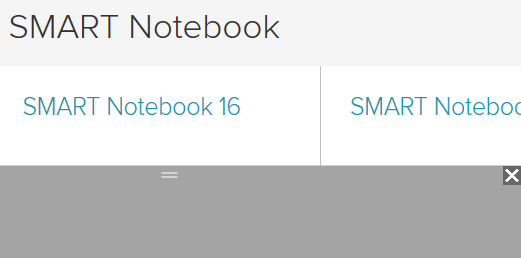
Utiliza la herramienta Sombra de pantallaPuede utilizar una sombra de pantalla para cubrir una pantalla y revelar su contenido lentamente:
Para cubrir una pantalla
Puntee en Inicioy, a continuación, desplácese y seleccione SMART Technologies > Sombra de pantalla.
Su su ordenador está conectado a más de una pantalla, seleccione la pantalla en la que desea que aparezca la sombra de pantalla.
Pulse uno de los lados de la sombra de pantalla y arrástrelo para cubrir y descubrir la pantalla.
Sugerencias
Presione la sombra de pantalla para cambiar su color.
Haga doble clic en la sombra de pantalla para seguir cubriendo la totalidad de la pantalla.
Para eliminar la sombra de pantalla
Presione Cerrar
 en la esquina superior derecha de la pantalla.
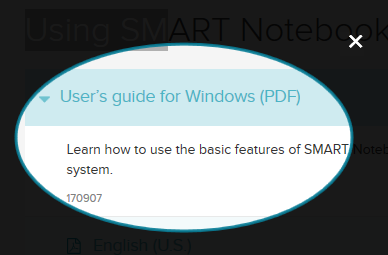
Usar la herramienta ReflectorPuede usar la herramienta Reflector durante una presentación para atraer la atención sobre una zona de la pantalla.
Para iniciar la herramienta Reflector
Presione Inicio y, a continuación, desplácese y seleccione SMART Technologies > Spotlight.
Su su ordenador está conectado a más de una pantalla, seleccione la pantalla en la que desea que aparezca el reflector.
De forma opcional, presione el borde del reflector y luego arrástrelo hacia el exterior o el interior para ampliar o reducir el reflector.
Nota
Cuando la herramienta del Reflector está abierta, se puede escribir e interactuar con elementos de la pantalla en el área del Reflector únicamente.
Para cerrar la herramienta Reflector
Pulse Cerrar
en la esquina superior derecha del reflector.
Palabras clave |
|
Documentos relacionados |