Interactuar con aplicaciones en modo Escritorio
Puedes interactuar con el sistema operativo y las aplicaciones del ordenador utilizando los gestos y otras funciones compatibles con la pantalla interactiva. Para ver el escritorio del ordenador y usar sus aplicaciones, ingrese al modo Escritorio tocando Escritorio en la barra de herramientas de SMART Business.
Sugerencia
Si está usando una licencia de sala y hay varias pantallas interactivas conectadas al ordenador, puede mover aplicaciones de una pantalla a otra.
 Uso de la pantalla interactiva para interactuar con las aplicaciones
Puede utilizar la pantalla interactiva para interactuar con las aplicaciones como lo haces con un ratón y un teclado. En particular, podrá realizar las siguientes acciones:
Seleccionar objetos y borrar la selección de objetos (en otras palabras, hacer clic con el botón izquierdo del ratón en los objetos)
Hacer doble clic en objetos
Objetos con clic derecho
Mover, cambiar el tamaño y rotar objetos
Mostrar páginas en un documento
Acercarse y alejarse
Panorámica
Uso del botón ProgramasPuede utilizar el botón Programas para acceder rápidamente a cuatro aplicaciones—su navegador de Internet predeterminado, Word, Excel o PowerPoint—si están instaladas en el ordenador.
Sugerencias
Puede agregar accesos directos a las aplicaciones, archivos, carpetas y sitios web que usa con más frecuencia.
También puede agregar enlaces a Herramientas SMART.
Para acceder a aplicaciones y herramientas
Presione Programas
 en la barra de herramientas de SMART Business y luego seleccione el programa o la herramienta de su elección.
Mover aplicaciones entre pantallasSolo licencia de sala
Si el ordenador está conectado a varias pantallas interactivas o monitores, puede mover las aplicaciones de una pantalla a otra utilizando el Organizador o los botones de cambio de ventana.
Mover aplicaciones entre pantallas usando el OrganizadorLa sección inferior del Organizador tiene tres pestañas:
Reunión
Páginas
Aplicaciones
La pestaña Aplicaciones muestra miniaturas de todas las aplicaciones que se ejecutan en el ordenador. Las miniaturas de las aplicaciones se actualizan a medida que éstas cambian.
Para mover una aplicación a la pantalla actual
Presione Organizador
 en la barra de herramientas de SMART Business y luego seleccione la pestaña Aplicaciones.
Haga doble clic en la miniatura de la aplicación.
El programa SMART Meeting Pro cambia al modo Escritorio y la aplicación aparecerá en la pantalla. Si la aplicación estaba abierta en otra pantalla, pasa de esa pantalla a la actual.
Para mover una aplicación a otra pantalla
Toca Organizador
en la barra de herramientas de SMART Business y luego seleccione la pestaña Aplicaciones.Arrastre la miniatura de la aplicación a la miniatura de la pantalla.
La aplicación aparece en la pantalla.
Sugerencia
Si presiona Identificar pantallas, aparece un número rojo único en cada pantalla y su miniatura para que pueda determinar la miniatura de cada pantalla.
Mover aplicaciones entre pantallas usando los botones de cambio de ventanaCuando utiliza la licencia de sala del programa SMART Meeting Pro en un sistema de varias pantallas, puede utilizar los botones de cambio de ventana para mover una aplicación a otra pantalla. Dado que las aplicaciones sólo pueden aparecer en una pantalla a la vez, esta función permite enviar una aplicación a otra pantalla donde otro usuario pueda trabajar con ella.
Para mover una aplicación a otra pantalla
Presione la barra de título de la aplicación que desea mover.
Los botones de cambio de ventana aparecen en la barra de título.
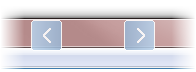
Presione el botón izquierdo o derecho para mover la aplicación a otra pantalla.
Nota
El botón izquierdo mueve la aplicación a la siguiente pantalla con el número más bajo y el botón derecho mueve la aplicación a la siguiente pantalla con el número más alto. Para ver los números de la pantalla, presione Organizador
en la barra de herramientas de SMART Business, seleccione la pestaña Aplicaciones y luego presione Pantallas de identificación.
Palabras clave |
|
Documentos relacionados |