Verwenden von SMART Tools
Sie können die Aufmerksamkeit auf bestimmte Teile einer Seite lenken, indem Sie SMART Tools verwenden, wie z.B. die Bildschirmaufnahme-Werkzeugleiste, Bildschirmvorhang und Spotlight.
 Verwenden der Bildschirmaufnahme-Werkzeugleiste
Mit der Werkzeugleiste 'Bildschirmaufnahme' können Sie Bildschirmaufnahmen eines rechteckigen Bereichs, eines Freihand-Bereichs, eines Fensters oder des gesamten Bildschirms machen.
So machen Sie eine Bildschirmaufnahme:
Tippen Sie auf dem Desktop auf Startund scrollen Sie dann zu SMART Technologies > Screen Captureund wählen Sie es aus.
Tippen Sie auf eine der folgenden Schaltflächen:
Schaltfläche
Beschreibung

Nehmen Sie einen rechteckigen Bereich auf.

Nehmen Sie ein Fenster auf.

Nehmen Sie den gesamten Bildschirm auf.

Nehmen Sie einen Freihandbereich auf.
Wählen Sie den Bereich, das Fenster oder den Bildschirm aus, den bzw. das Sie aufnehmen wollen.
Das Fenster Aufnahme wird geöffnet. Dieses Fenster zeigt ein Miniaturbild der Bildschirmaufnahme sowie eine Schaltfläche für die zuletzt ausgewählte Aktion an.
Tippen Sie auf die Schaltfläche für die zuletzt ausgewählte Aktion.
ODER
Tippen Sie auf Etwas Anderes tun und wählen Sie dann eine andere Aktion aus.
So schließen Sie die Bildschirmaufnahme-Werkzeugleiste:
Tippen Sie auf Schließen
 in der Bildschirmaufnahme-Symbolleiste.
Verwenden des Werkzeugs BildschirmvorhangMit einem Bildschirmvorhang können Sie einen Bildschirm abdecken und dessen Inhalt langsam enthüllen:
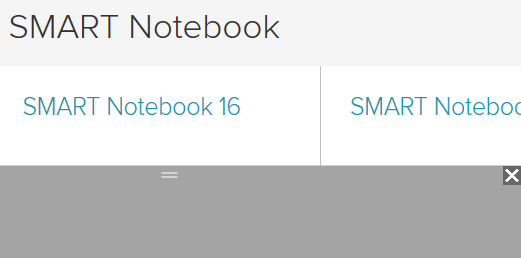
So decken Sie einen Bildschirm ab
Tippen Sie auf Startund scrollen Sie dann zu SMART Technologies > Screen Shadeund wählen Sie es aus.
Falls Ihr Computer mit mehr als einem Display verbunden ist, wählen Sie das Display, auf dem der Bildschirmvorhang eingeblendet werden soll.
Tippen Sie auf eine Seite des Bildschirmvorhangs und ziehen Sie daran, um den Bildschirm des Displays zu bedecken bzw. freizugeben.
Tipps
Tippen Sie auf den Bildschirmvorhang, um dessen Farbe zu ändern.
Doppelklicken Sie auf den Bildschirmvorhang, um wieder den gesamten Bildschirm zu bedecken.
So entfernen Sie den Bildschirmvorhang
Tppen Sie in der oberen rechten Ecke des Bildschirmvorhangs auf Schließen

Verwenden des Werkzeugs SpotlightSie können das Spotlight-Werkzeug während einer Präsentation verwenden, um einen bestimmten Bereich eines Bildschirms hervorzuheben:
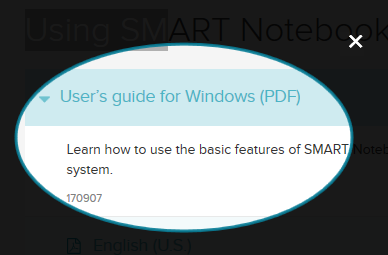
So starten Sie das Spotlight-Werkzeug:
Tippen Sie auf Startund scrollen Sie dann zu SMART Technologies > Spotlightund wählen Sie es aus.
Falls Ihr Computer mit mehr als einem Display verbunden ist, wählen Sie das Display, auf dem das Spotlight eingeblendet werden soll.
Optional können Sie auf den Rand des Spotlights drücken und dann nach außen oder innen ziehen, um das Spotlight größer oder kleiner zu machen.
Hinweis
Wenn das Spotlight-Werkzeug geöffnet ist, können Sie nur im Spotlight-Bereich auf die Bildschirmelemente schreiben und mit diesen interagieren.
So schließen Sie das Spotlight-Werkzeug:
Tippen Sie in der oberen rechten Ecke des Spotlights auf Schließen
.
Schlüsselwörter |
|
Verwandte Dokumente |