Interaktion mit Anwendungen im Desktop-Modus
Sie können mit dem Betriebssystem und den Anwendungen des Computers interagieren, indem Sie Gesten und andere Funktionen verwenden, die von der interaktiven Anzeige unterstützt werden. Um den Desktop des Computers anzuzeigen und seine Anwendungen zu verwenden, wechseln Sie in den Desktop-Modus, indem Sie auf Desktop auf der SMART Business Werkzeugleiste tippen.
Tipp
Wenn Sie eine Room-Lizenz verwenden und mehrere interaktive Displays mit dem Computer verbunden sind, können Sie Anwendungen von einem Display auf ein anderes verschieben.
 Verwenden der interaktiven Anzeige zur Interaktion mit Anwendungen
Sie können die interaktive Anzeige verwenden, um mit Anwendungen zu interagieren, wie Sie es mit einer Maus und einer Tastatur tun. Sie können insbesondere Folgendes tun:
Objekte auswählen und die Auswahl von Objekten aufheben (mit anderen Worten, mit der linken Maustaste auf Objekte klicken).
Auf Objekte doppelklicken
Mit der rechten Maustaste auf Objekte klicken
Objekte verschieben, skalieren und drehen
Seiten in einem Dokument anzeigen
Vergrößern und verkleinern
Verschieben
Unter Verwendung der Schaltfläche ProgrammeSie können die Schaltfläche „Programme“ verwenden, um schnell auf vier Anwendungen zuzugreifen – Ihren standardmäßigen Internetbrowser, Word, Excel oder PowerPoint – wenn diese auf dem Computer installiert sind.
Tipps
Sie können Verknüpfungen hinzufügen, die zu Ihren am häufigsten verwendeten Anwendungen, Dateien, Ordnern und Websites führen
Sie können auch Links zu SMART Tools hinzufügen.
So greifen Sie auf Anwendungen und Tools zu
Tippen Sie auf Programme
 auf der SMART Business Werkzeugleiste und wählen Sie dann das Programm oder Werkzeug Ihrer Wahl aus.
Verschieben von Anwendungen über DisplaysNur Room-Lizenz
Wenn der Computer mit mehreren interaktiven Displays oder Monitoren verbunden ist, können Sie Anwendungen mithilfe der Schaltflächen „Organizer“ oder „Fensterverschiebung“ von einem Display auf ein anderes verschieben.
Verschieben von Anwendungen zwischen Displays mit dem OrganizerDer untere Bereich des Organizers hat drei Registerkarten:
Meeting
Seiten
Anwendungen
Auf der Registerkarte Anwendungen werden Miniaturansichten aller Anwendungen angezeigt, die auf dem Computer ausgeführt werden. Die Anwendungsminiaturansichten werden aktualisiert, wenn sich die Anwendungen selbst ändern.
Zum Verschieben einer Anwendung auf das aktuelle Display
Tippen Sie auf Organizer
 auf der SMART Business Werkzeugleiste und wählen Sie dann die Registerkarte Anwendungen aus.
Doppelklicken Sie auf das Miniaturbild der Anwendung.
Die SMART Meeting Pro Software wechselt in den Desktop-Modus und die Anwendung erscheint auf dem Display. Wenn die Anwendung auf einem anderen Display geöffnet war, wechselt sie von diesem Display zum aktuellen Display.
So verschieben Sie eine Anwendung auf ein anderes Display
Tippen Sie auf Organizer
auf der SMART Business Werkzeugleiste und wählen Sie dann die Registerkarte Anwendungen aus.Ziehen Sie das Miniaturbild der Anwendung auf das Miniaturbild der Anzeige.
Die Anwendung erscheint auf dem Display.
Tipp
Wenn Sie auf Bildschirme identifizieren tippen, wird auf jedem Display und seinem Miniaturbild eine eindeutige rote Zahl angezeigt, sodass Sie das Miniaturbild für jedes Display bestimmen können.
Verschieben von Anwendungen zwischen Displays mit den FensterumschalttastenWenn Sie die Room-Lizenz der SMART Meeting Pro Software in einem System mit mehreren Bildschirmen verwenden, können Sie die Fensterumschalttasten verwenden, um eine Anwendung auf einen anderen Bildschirm zu verschieben. Da Anwendungen jeweils nur auf einem Display angezeigt werden können, können Sie mit dieser Funktion eine Anwendung an ein anderes Display senden, wo ein anderer Benutzer damit arbeiten kann.
So verschieben Sie eine Anwendung auf ein anderes Display
Tippen Sie auf die Titelleiste der Anwendung, die Sie verschieben möchten.
Die Schaltflächen für die Fensterverschiebung werden in der Titelleiste angezeigt.
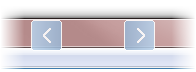
Tippen Sie entweder auf die linke oder rechte Taste, um die Anwendung auf ein anderes Display zu verschieben.
Hinweis
Die linke Taste verschiebt die Anwendung auf das Display mit der nächst niedrigeren Nummer, und die rechte Taste verschiebt die Anwendung auf das Display mit der nächst höheren Nummer. Um die Nummern des Displays anzuzeigen, tippen Sie auf Organizer
, wählen Sie in der SMART Business Werkzeugleiste die Registerkarte Anwendungen und tippen Sie dann auf Bildschirme identifizieren.
Schlüsselwörter |
|
Verwandte Dokumente |