Systemsoftware für AM60 Appliance
Download
Version
4.7.2 SP1
Build
4.7.2.7108
Date
August 17, 2026
 Installieren dieser Version auf einer Appliance ohne iQ
Achtung
Dieses Verfahren gilt nur für die Installation der iQ - Software auf einer AM60 Appliance, auf der iQ zuvor nicht installiert wurde.
Laden Sie die BIN Datei auf Ihren Computer herunter und speichern Sie sie auf dem Desktop Ihres Computers.
Benennen Sie die heruntergeladene BIN Datei in update.zip um.
Kopieren Sie die umbenannte ZIP Datei in das Hauptverzeichnis eines exFAT-formatierten USB-Laufwerks.
Wichtig
Entpacken Sie die Update-Datei nicht.
Hinweis
Das USB-Laufwerk muss mindestens 3 GB haben und darf nicht größer als 32 GB sein.
Schalten Sie das Display ein und warten Sie, bis der Startbildschirm angezeigt wird.
Öffnen Sie das Eingabequelle des Displays und wählen Sie die Eingabequelle der Appliance aus. Der Startbildschirm der Appliance wird angezeigt.
Schließen Sie das USB-Laufwerk an einen der USB-Typ-A-Anschlüsse der Appliance an.
(missing or bad snippet)Öffnen Sie die Symbolleiste, indem Sie
(missing or bad snippet) auf die Schaltfläche Symbolleistenmenü am Unterseite Bildschirmrand tippen.
Tippen Sie auf das Symbol Alle Apps
 .
.Das Menü "Alle Apps" wird angezeigt.
Tippen Sie auf das Symbol Einstellungen
 , tippen Sie auf Netzwerk und Internet.
Deaktivieren Sie die Wi-Fi Einstellungen.
Gehen Sie zu System > Systemaktualisierung.
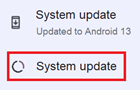
Wenn ein Dialogfeld erscheint, tippen Sie auf Aktualisieren .
Das Gerät installiert die Software und startet das Gerät neu.
Notizen
Wenn das Dialogfeld nicht angezeigt wird, tippen Sie auf Nach Updates suchen.
Das Gerät kann bei der Durchführung des Softwareaktualisierung mehrmals neu starten.
Schalten Sie das Gerät nicht aus und ziehen Sie das USB-Laufwerk nicht ab, während die Software aktualisiert wird.
Aktivieren Sie die Wi-Fi Einstellungen wieder.
Installieren dieser Version auf einem iQ -fähigen GerätAchtung
Dieses Verfahren gilt nur für die Installation der iQ - Software auf einer AM60 Appliance, auf der iQ bereits installiert ist.
Laden Sie die BIN Datei auf Ihren Computer herunter und speichern Sie sie auf dem Desktop Ihres Computers.
Kopieren Sie die BIN-Datei in das Stammverzeichnis eines exFAT-formatierten USB-Laufwerks.
Hinweis
Das USB-Laufwerk muss mindestens 3 GB aufnehmen und darf nicht größer als 32 GB sein.
Stellen Sie sicher, dass die interaktive Anzeige eingeschaltet ist.
Schließen Sie das USB-Laufwerk an einen der USB-Typ-A-Anschlüsse der Appliance an.
(missing or bad snippet)Tippen Sie im angezeigten Dialogfeld auf Neu starten.
Hinweis
Wenn kein Dialogfeld angezeigt wird, ist die Aktualisierungsdatei nicht die neueste Version, oder die interaktive Anzeige verfügt bereits über die neueste Systemsoftware.
Achtung
Trennen Sie das USB-Laufwerk nicht vom Computer und schalten Sie es nicht aus, bis die Installation abgeschlossen ist.
Die Installation dauert einige Minuten. Der Bildschirm wird schwarz und die Anzeige wird mehrmals neu gestartet. Nach Abschluss der Installation wird die Anzeige neu gestartet.
Previous versionsVersion | Build | Date | Download | |
|---|---|---|---|---|
4.7.2 | 4.7.2.7092 | Juli 28, 2026 | ||
4.6.2 | 4.6.2.7058 | März 31, 2026 |