Erkundung des Displays für Benutzer
Bevor Sie das Display zum ersten Mal benutzen, machen Sie sich mit den Komponenten vertraut:
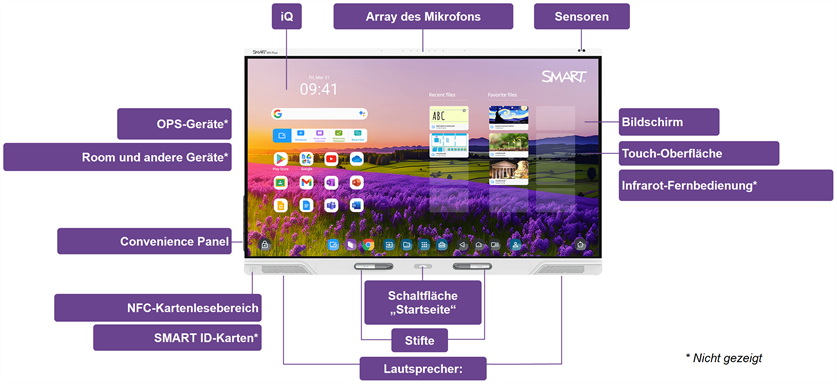
 iQ
iQiQ ist das eingebettete Android-Betriebssystem der Interactive Displays der SMART Board MX (V5) Plus-Serie.
iQ läuft auf Android 13 (oder höher) und ist von Google EDLA-lizenziert.
Displays mit iQ-Funktionen direkten Zugriff auf Werkzeuge für die Zusammenarbeit, darunter ein Whiteboard, drahtlose Bildschirmfreigabe und einen Webbrowser. Dank der minimalen Netzwerkeinbindung sind keine Drähte, Kabel oder manuelle Software- und Firmware-Updates erforderlich.
SieheiQ 4
BildschirmDas Display ist in folgenden Bildschirmgrößen erhältlich:
65"
75"
86"
Touch-OberflächeSie können auf dem Display alles tun, was Sie auch auf Ihrem Computer tun können – Anwendung öffnen und schließen, sich mit anderen treffen, neue Dokumente erstellen oder vorhandene bearbeiten, Websites besuchen, Videos abspielen und bearbeiten usw. –, indem Sie die Touch -Oberfläche des Displays berühren .
Sie können auch eine Vielzahl von Gesten innerhalb der Anwendung verwenden, einschließlich Verschieben, Skalieren, Drehen sowie Vergrößern und Verkleinern.
StifteDas Display wird mit zwei Stiften geliefert, mit denen Sie auf dem Bildschirm schreiben oder zeichnen können.
Verwenden Sie Ihre Faust oder Handfläche, um digitale Tinte auf dem Bildschirm zu löschen.
Bei Object Awareness reagiert die Anzeige automatisch auf das Werkzeug oder Objekt, das Sie verwenden, unabhängig davon, ob es sich um einen Stift, Finger oder eine Handfläche handelt. Die Technologien der simultanen Werkzeugdifferenzierung des Displays ermöglichen es zwei Personen, unabhängig und gleichzeitig zu schreiben.
SensorenDas Display beinhaltet die folgenden Sensoren:
Näherungssensor, der Personen in einer Entfernung von bis zu 5 m erkennen kann, wenn sich das Display in einem Energiesparmodus befindet, und das Display einschalten kann
Umgebungslicht, das die Helligkeit des Raums erkennen und die Bildschirmhelligkeit anpassen kann
Infrarot, das mit der Infrarot-Fernbedienung funktioniert
Infrarot-FernbedienungMithilfe der Fernbedienung können Sie das Display ein- und ausschalten, die Displayeinstellungen anpassen und vieles mehr.
Schaltfläche „Startseite“Drücken Sie den Home Button , um zum iQ Startbildschirm zurückzukehren.
Convenience PanelDas Convenience Panel stellt Tasten zum Ein- und Ausschalten, zum Steuern der Lautstärke, zum Einfrieren bzw. Aufheben der Einfrierung des Displays und zum Stummschalten und Aufheben der Stummschaltung des Mikrofons bereit. Es beinhaltet zudem Anschlüsse für USB-Peripheriegeräte und einen Computer oder eine andere Eingabequelle. Verwenden Sie es, um Laptops, Peripheriegeräte und andere Geräte mit dem Display zu verbinden.
Room und andere GeräteRoom , Peripheriegeräte und andere Geräte können an die seitlichen und Unterseite Anschlussfelder des Displays angeschlossen werden. Sie können zu den Eingängen dieser Geräte wechseln, um sie Ansicht und mit ihnen zu interagieren.
Das Display wird mit der SMART Software geliefert, die Ihr Unternehmen auf angeschlossenen Computern installieren kann, um alle Display-Funktionen voll auszuschöpfen.
OPS-GeräteDas Display enthält außerdem einen OPS-Zubehörsteckplatz. Wenn eine SMART OPS-Appliance in diesem Steckplatz installiert ist, können Sie zu ihrem Eingang wechseln und sie anzeigen und mit ihr interagieren.
SieheOPS-Geräte
Lautsprecher:Das Display enthält zwei integrierte Lautsprecher und einen Subwoofer, die für die Beschallung der Vorderseite eines Room ausgelegt sind .
Alternativ zur Verwendung der integrierten Lautsprecher und des Subwoofers hat Ihr Unternehmen möglicherweise ein externes Audiosystem an das Display angeschlossen.
Unabhängig davon, ob Sie die integrierten Lautsprecher oder ein externes Audiosystem verwenden, können Sie die Lautstärke über das vordere Bedienfeld oder die Fernbedienung einstellen.
SieheAnpassen der Lautstärke
Array des MikrofonsSie können das eingebaute Mikrofonarray des Displays mit einer Konferenz-App verwenden. Das Mikrofonarray bietet eine verbesserte Klangerkennung. Sie können auch das eingebaute Mikrofonarray des Displays anstelle des Mikrofons eines angeschlossenen Computers verwenden.
SMART ID-KartenMit dem Display können Sie sich über Near Field Communication (NFC) bei Ihrem SMART Account anmelden: Halten Sie einfach Ihre SMART ID-Karte an den Kartenlesebereich am Rahmen des Displays und geben Sie eine PIN ein. Bei diesen Funktionen Hilfe sparen Sie Zeit, wenn Sie sich in Ihrem Konto anmelden, da Sie Ihren Benutzernamen und Ihr Passwort nicht eingeben müssen.
NFC-KartenlesebereichSie können sich bei Ihrem SMART Account anmelden, indem Sie eine der bereitgestellten SMART ID-Karten an den NFC-Kartenlesebereich halten.